Чтобы подключить телефон ZTE к телевизору, можно воспользоваться функцией Miracast или HDMI-кабелем. Если ваш телевизор поддерживает беспроводное подключение, на телефоне зайдите в настройки, выберите раздел «Беспроводные сети» и активируйте функцию «Сенсорный экран» или «Cast», затем найдите свой телевизор и установите соединение.

В случае использования HDMI, вам понадобится специальный адаптер, который совместим с вашим телефоном. Подключите адаптер к телефону и HDMI-кабель к телевизору, затем переключите телевизор на нужный вход, и изображение с телефона должно отображаться на экране.
Простые способы подключить телефон ZTE к телевизору и наслаждаться контентом на большом экране
Не знаете, как связать телефон ZTE с телевизором? В данной статье вы найдете подробную инструкцию по подключению и советы, которые помогут вам насладиться мультимедийными файлами на большом экране телевизора.

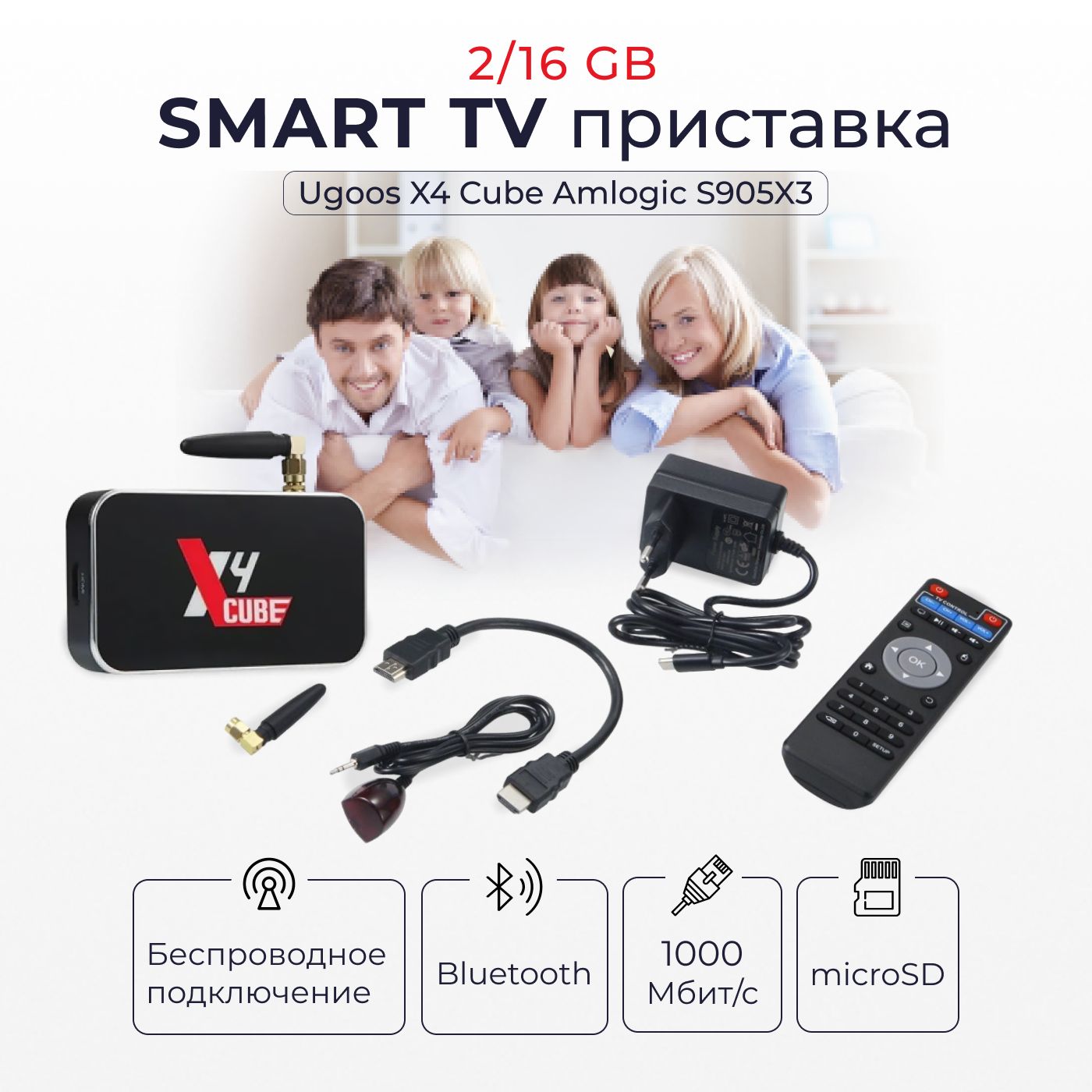
Проверьте наличие поддержки HDMI-выхода на вашем телефоне ZTE. Это позволит подключить его к телевизору через HDMI-кабель и наслаждаться высококачественным изображением.
КАК ПОДКЛЮЧИТЬСЯ к любому Wi-Fi без пароля? СЕКРЕТНАЯ опция Android

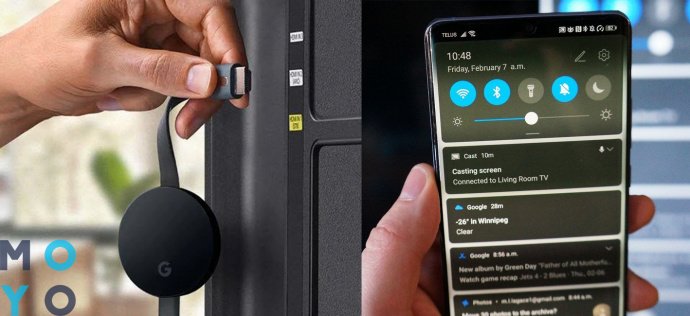
Если ваш телефон ZTE не имеет HDMI-выхода, воспользуйтесь беспроводными технологиями подключения, такими как Miracast или Chromecast. Это позволит вам транслировать содержимое с телефона на телевизор без проводов.
Можно ли подключить смартфон к телевизору

Убедитесь, что ваш телевизор поддерживает функцию безпроводного подключения и активируйте ее перед началом процесса связывания с телефоном ZTE. Это позволит сделать процесс более простым и удобным.
Как подключить смартфон к телевизору? БЕЗ ПРОВОДОВ

Используйте специальные приложения для подключения телефона ZTE к телевизору. Они могут предоставить дополнительные функции и удобства при использовании связки между двумя устройствами.
Как подключить телефон к телевизору? [Через WiFi, HDMI, USB, без WiFi/интернета или проводов и т.д.]
Проверьте наличие обновлений прошивки на вашем телефоне ZTE и телевизоре. Это может исправить возможные проблемы при подключении и обеспечить более стабильную работу.
6 способов Как Подключить Смартфон к Телевизору?
Перед подключением убедитесь, что у вашего телевизора имеются свободные входы HDMI или другие аналогичные порты, которые позволяют подключать внешние устройства.
КАК ПОДКЛЮЧИТЬ ТЕЛЕФОН К ТЕЛЕВИЗОРУ С ПОМОЩЬЮ MIRACAST
Если не хотите использовать HDMI-кабель или беспроводные технологии, можно воспользоваться специальными адаптерами, которые позволяют подключить телефон ZTE к телевизору через USB-порт или другие интерфейсы.
Провайдеры телекабеля НЕ хотят, чтобы вы знали этот трюк
Не забывайте проверять совместимость устройств перед покупкой или использованием. Это поможет избежать проблем и сделать процесс подключения более успешным.
Как передать изображение с телефона на телевизор
Как подключить телефон Айфон (iPhone) к телевизору.

Используйте официальные руководства и инструкции по подключению телефона ZTE к телевизору, предоставляемые производителем. Они смогут дать точное и надежное руководство по этому процессу.
КАК ПОДКЛЮЧИТЬ ТЕЛЕФОН К ТЕЛЕВИЗОРУ

Если у вас возникают сложности с подключением, обратитесь за помощью к специалисту или обратитесь в техническую поддержку производителя. Они смогут решить вопросы и помочь вам настроить подключение правильно.
Как подключить телефон к телевизору через USB, HDMI, Wi-Fi и другими способами: инструкции по подключению телефона к телевизору

Наши читатели регулярно спрашивают, как подключить телефон к телевизору. Именно поэтому сегодня мы подробно расскажем об актуальных способах подключения телефона к телевизору – опишем особенности нескольких методов и представим пошаговые инструкции по достижению поставленной цели. Применение приведенных рекомендаций позволит подключить телевизор через телефон даже малоподготовленным пользователям. Потому рекомендуем предельно внимательно изучить представленные нами способы, найти наиболее подходящее решение и, воспользовавшись им, подключить телефон к телевизору с минимальными затратами времени и усилий.
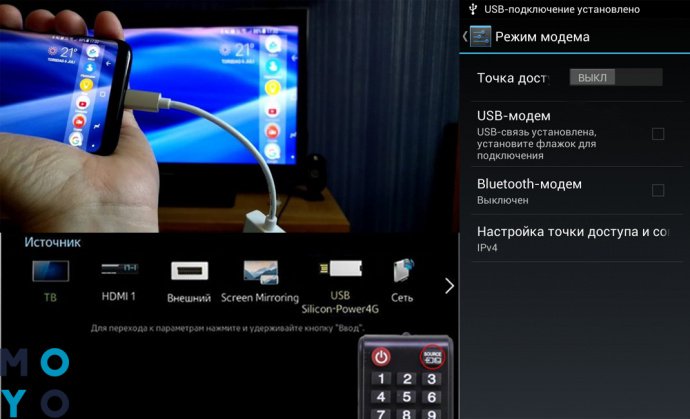
Как подключить телефон к телевизору через USB
- соедините устройства кабелем USB (можно использовать зарядный кабель);
- выберите подходящий вариант подключения на дисплее смартфона;
- в настройках ТВ укажите USB-порт в роли источника сигнала (для выбора чаще всего используется кнопка Source на пульте ДУ).
После выполнения названных действий подключение будет завершено. Далее останется лишь вооружиться пультом и просматривать файлы на телевизионном экране.
Если вдруг подключить телефон к телевизору с использованием универсальной инструкции не получится (не исключены сложности, возникающие из-за особенностей управления телевизором), то можно поискать руководства по подключению смартфона к конкретной модели телевизора. В интернете есть инструкции (иногда даже на сайтах производителей) как подключить телефон к телевизору через USB для большинства популярных моделей ТВ, потому шанс найти нужную информацию достаточно высок.

Как подключить телефон к телевизору через HDMI
Подключение через HDMI – универсальный вариант, позволяющий использовать дисплей телевизора для трансляции изображения с телефона. Применять такой метод можно при одновременном соблюдении двух условий. Первое – наличие в телевизоре HDMI-разъема. Второе – наличие совместимого с телефоном кабеля HDMI (со стороны смартфона вход обычно USB Type-C, MicroUSB или Lightning). В некоторых случаях можно использовать переходники.
Соединение таким способом позволяет транслировать не только фото и видео, но и остальные изображения с дисплея смартфона. То есть пользователь может играть в игры или заниматься другими делами. В любом случае все его действия будут дублироваться на экране телевизора.
Чтобы подключить телефон к телевизору через HDMI, необходимо выполнить такие шаги:
- соедините телефон и телевизор соответствующим кабелем;
- выберите HDMI в роли источника входящего сигнала (кнопка Source на пульте для телевизора);
- дождитесь появления изображения на экране.
Далее пользователю останется лишь выполнять требуемые действия на телефоне. Изображение на телевизор будет передаваться в режиме реального времени.

Как подключить телевизор к телефону через Wi-Fi Direct
Далее рассмотрим самый легкий и популярный способ беспроводного подключения – с помощью опции Wi-Fi Direct (соединение не требует наличия отдельного роутера). Для подключения подойдут любые телефоны и телевизоры с поддержкой упомянутой опции (для уточнения наличия поддержки следует ознакомиться со спецификацией подключаемых устройств).
Для осуществления подключения следуйте инструкции:
- активируйте опцию Wi-Fi Direct в настройках сети телевизора;
- активируйте ту же опцию на телефоне (находится в беспроводных настройках);
- посмотрите список доступных устройств на телефоне и выберите подключаемый телевизор.
После выполнения всех перечисленных действий появится возможность передачи данных с помощью кнопки «Отправить». Обращаем внимание, что этот способ очень медленный и подходит максимум для того, чтобы передавать медиафайлы небольшого размера.

Как подключить телефон к телевизору через DLNA
Этот способ похож на предыдущий метод, но производится с помощью отдельного роутера (то есть путем подключения устройств к домашней сети). Вариант реализуем в случае возможности подключения телефона к Wi-Fi и поддержки телевизором опции DLNA. Результатом соединения является возможность удаленного просмотра медиафайлов с телефона на экране телевизора. Подключение мобильного телефона производится «по воздуху». Телевизор можно подключать путем использования стандартного кабеля.
Для совершения подключения надо сделать такие шаги:
- подключите задействованные устройства к домашней сети интернет;
- активируйте DLNA в настройках ТВ;
- найдите в галерее требуемый файл и выберите телевизор в роли проигрывателя (нажмите «Меню» и «Выбрать проигрыватель»).
Для облегчения процесса передачи данных рекомендуем скачать на телефон любое популярное приложение соответствующего назначения. Например, программу BubbleUPnP. Расширение доступного функционала гарантировано.

Как подключить телефон к телевизору через Miracast
Весьма удобный вариант для Android-смартфонов, предполагающий дублирование изображения с дисплея смартфона на экран телевизора. Для использования способа необходимо наличие функции Smart TV с поддержкой Miracast либо присутствие специального адаптера (при отсутствии поддержки Miracast). В первом случае подключение производится так:
- включите Miracast в настройках сети ТВ;
- активируйте опцию «Беспроводной монитор» в настройках дисплея телефона;
- выберите требуемый телевизор в появившемся списке.
Дальнейшее подключение произойдет автоматически. Трансляция изображения со смартфона начнется незамедлительно и продлится до момента отключения соответствующей опции.
Если же Miracast изначально не поддерживается, то для ее подключения и использования придется купить специальный адаптер, подключаемый через порт HDMI (для начала убедитесь, что в телевизоре такой порт вообще присутствует). Подключение после покупки адаптера осуществляется так:
- вставьте приобретенный адаптер в HDMI-порт;
- установите используемый канал в роли источника входящего сигнала;
- отсканируйте смартфоном появившийся QR-код, затем загрузите и установите приложение, а потом подключитесь через него к телевизору.
Это решение более затратное по времени, но вполне рабочее. Хотя без покупки специального адаптера обойтись не получится.

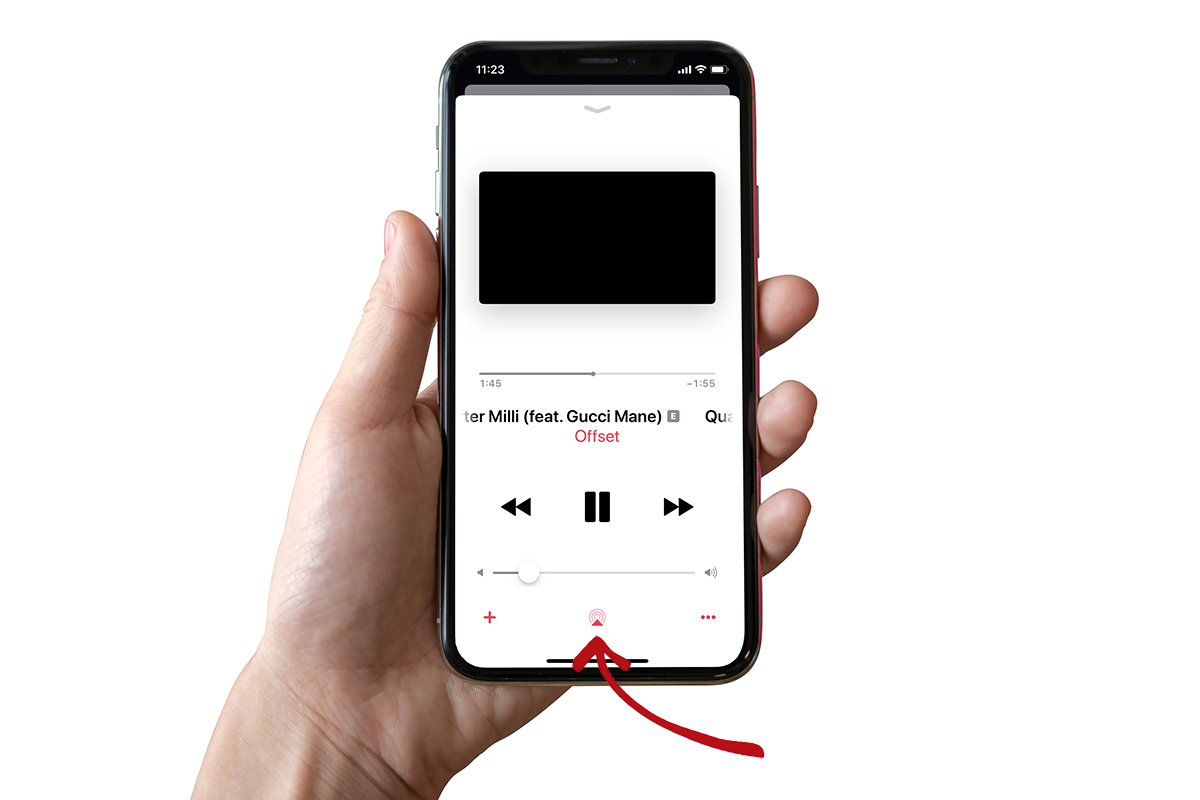
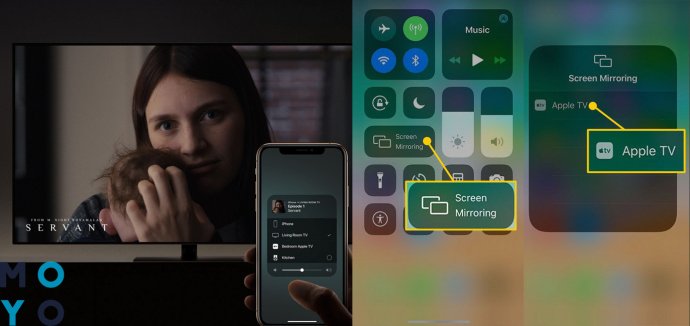
Как подключить айфон к телевизору через AirPlay
Далее рассмотрим эффективный способ подключения к телевизору, актуальный только для iPhone. Метод требует применения фирменной приставки Apple TV. При ее наличии организовать беспроводную передачу контента очень легко – благодаря функции AirPlay.
Чтобы подключить Айфон к телевизору через AirPlay, следует произвести такие манипуляции:
- подключите устройства к одной сети;
- последовательно выберите на iPhone «Пункт управления» и «Повтор экрана»;
- выберите из перечня Apple TV.
На этом подключение завершено. Все предельно быстро и просто. Тот случай, когда производитель техники изначально позаботился об удобстве пользователей.

Как подключить телефон к телевизору через Chromecast
Универсальный вариант для любого смартфона на базе iOS и Android. Для активации требуется фирменная приставка Chromecast, подключаемая через HDMI-порт. Использование этого решения позволяет напрямую передавать изображение с телефона на экран телевизора, тем самым создавая возможность смотреть контент с телефона на большом экране.
Чтобы выполнить подключение через Chromecast, достаточно следовать инструкции:
- подключите приставку через HDMI-разъем;
- выберите в настройках соответствующий порт и подсоедините приставку к беспроводной сети;
- установите на телефон приложение Google Home, а затем авторизуйтесь и выполните его настройку в соответствии с подсказками программы.
После этого останется лишь запускать контент на телефоне, указывая ТВ-устройство в роли проигрывателя, и наслаждаться картинкой на большом телевизионном экране.

Как лучше подключить телефон к телевизорам Самсунг, LG и других брендов
В этом разделе подведем итоги всего вышесказанного. Начнем с того, что проводные способы подключения уже устарели (к тому же они не особо удобны в применении), потому использовать их целесообразно только при отсутствии альтернативных вариантов. Хотя подключение телефона к телевизору через HDMI-порт все же является исключением из упомянутого правила.
Что касается беспроводного соединения, лучше всего воспользоваться подключением через Miracast (только для Android), AirPlay (только для iPhone) или Chromecast (любой смартфон). Если эти варианты по каким-либо причинам недоступны, стоит обратить внимание на методы с применением DLNA и Wi-Fi Direct. В этих случаях связь будет не настолько быстрой и удобной, но при отсутствии других решений такой вариант лучше, чем невозможность установки соединения.
Разумеется, выбор итогового способа подключения телефона к телевизору зависит лишь от предпочтений и возможностей наших читателей. В статье мы представили описания самых популярных методов. Искренне надеемся, что приведенная информация окажется полезной, и желаем удачи в проведении подключения – независимо от выбранного способа его осуществления.



