Для того чтобы вывести сигнал с телевизора на монитор, необходимо использовать подходящее соединение между устройствами. Чаще всего для этого подходят HDMI или VGA, в зависимости от доступных портов на обоих устройствах. Подключите один конец кабеля к выходу телевизора, а другой — к входу монитора.

После подключения убедитесь, что на телевизоре установлен режим вывода изображения на внешний экран. Это можно сделать через настройки, найдя соответствующий пункт. Также может потребоваться настроить источник сигнала на мониторе, чтобы он отображал изображение с телевизора.
Как подключить монитор от компьютера к телевизору: все секреты
Посмотреть фильм на большом экране, собравшись вечером всей семьей – вполне неплохой семейный досуг, особенно в холодную пору. Только вот незадача, как правильно подключить монитор к телевизору? Есть несколько решений этой задачи, и зависят они от того оборудования, что есть у вас в наличии.
Особенности подключения
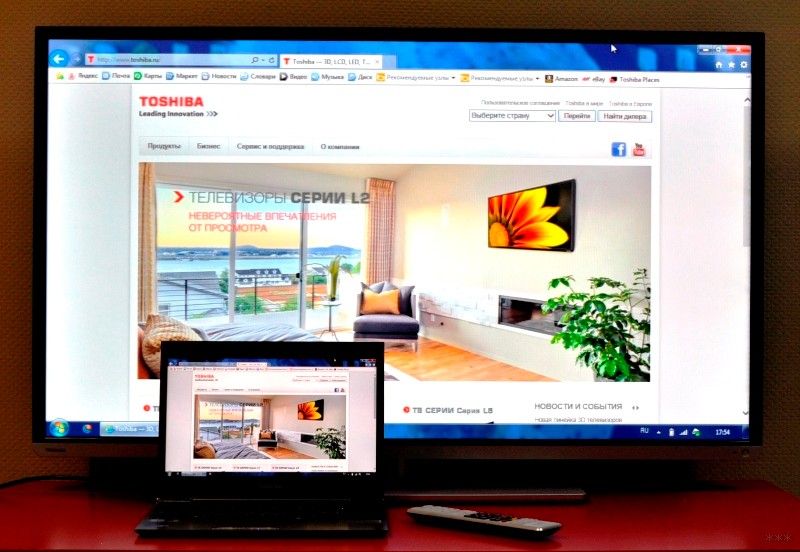
При подключении кабелями по схеме: компьютер – монитор – телевизор обычно начинаются проблемы с выводом изображения, звуком, сигналом и т. д. Схема может работать только в том случае, если в мониторе будет материнская плата, встроенный графический чип и звуковая карта. А таким оснащением владеет уже не дисплей, а ноутбук или моноблок. В любом случае без компьютера никак, и мы возвращаемся к схеме компьютер – монитор и компьютер – телевизор.
А вот подключить и дисплей, и TV к компьютеру можно множеством способов, при этом два дисплея могут работать в различных режимах: как дублировать изображения, так и разделять видимую и рабочую область.
Использование телевизора в качестве монитора для компьютера – это самый простой вариант, где нужен специальный кабель или Wi-Fi адаптер.
Но, а если надо подключить монитор к телевизору без компьютера, тут все зависит от дисплея и платы, установленной в него. Возможно, она оснащена декодером для получения изображения. Если же нет, то следует менять плату – а это удовольствие может стоить больше, чем купить небольшой TV.
О способах соединения ПК и ТВ смотрите следующее видео:
Проводное подключение телевизора к компьютеру
Соединить ПК и телевизор можно с помощью кабелей с одинаковыми коннекторами или переходниками.
К таким кабелям (папа-папа) относятся:
- Display Port – стандарт сигнального интерфейса для цифровых экранов (поддерживает 8K).
- HDMI – интерфейс мультимедиа высокой четкости (поддерживает 8K).
- DVI – устаревший интерфейс для передачи видеоизображения на ЖК мониторы, проекторы (максимальное разрешение 1920×1200 пикселей)
- VGA – устаревший интерфейс соединения экранов на электро-лучевых трубках (макс разрешение 1280×1024 пикселей).
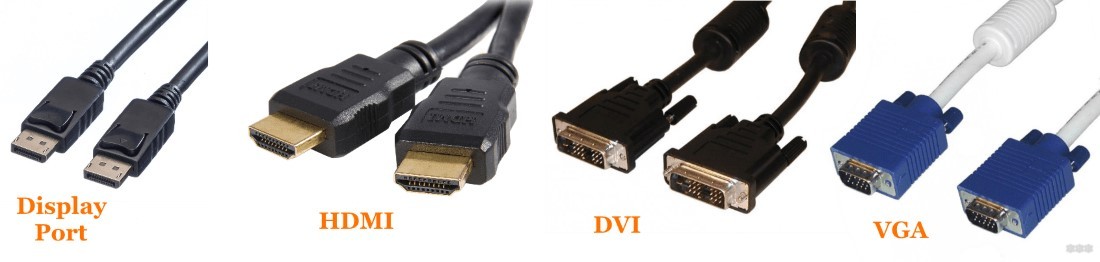
Кроме этого, можно использовать переходники (первый коннектор подключается к видеокарте, второй к телевизору):
- HDMI – DVI;
- Display Port – HDMI;
- HDMI – Display Port;
- Display Port – DVI;
- DVI – VGA.
Если соединяете одновременно дисплей для ПК и телевизор, подключайте только к одной видеокарте. Не подключайте включенные к электропитанию устройства, чтобы это не привело к выгоранию портов.
В настройках Windows для выбора режима:
- Откройте командой Win+Iпараметры и перейдите в «Система» – «Дисплей».
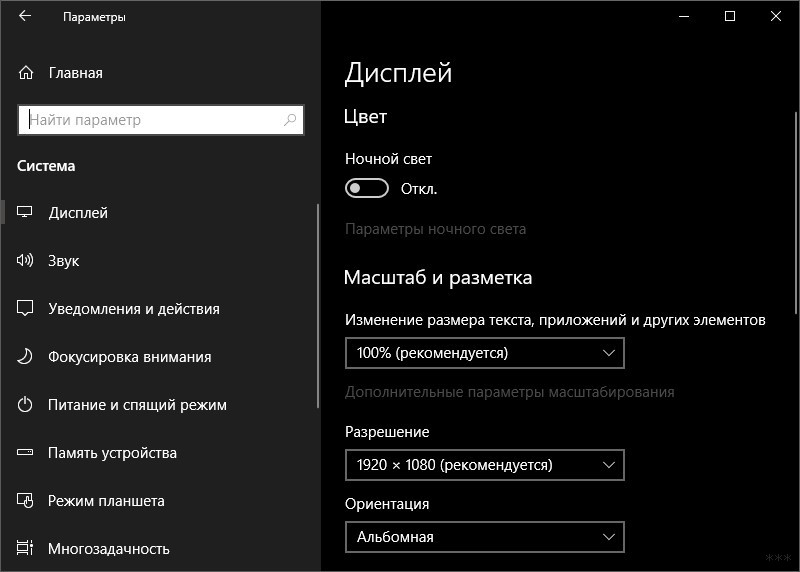
- Опуститесь вниз к разделу «Несколько дисплеев» и выберите нужный вариант.
Беспроводное подключение ПК к телевизору
В этом случае монитор уже подключен к ПК через кабель. Чтобы подсоединить его к телевизору «по воздуху», нужно соблюдение следующих условий:
- В компьютере был установлен Wi-Fi адаптер.
- Телевизор был SMART или же подключался к TV-box.
Технология Miracast поддерживается Windows, Android, Tizen, webOS и прочими системами, поэтому подключить по Wi-Fi два устройства очень просто. На компьютере Windows:
- Нажмите + P и выберите «Подключение к беспроводному дисплею».
- Начнется поиск устройств.
- В это время на телевизоре запустите аналогичный поиск через функцию
- Выберите найденное устройство и дождитесь завершения соединения.
Готово. С помощью технологии Miracast проецируется содержимое экрана монитора на экране ТВ.
Создание телевизора из монитора
По теме раздела есть отличное видео:
Создать полноценный ТВ из дисплея можно с помощью:
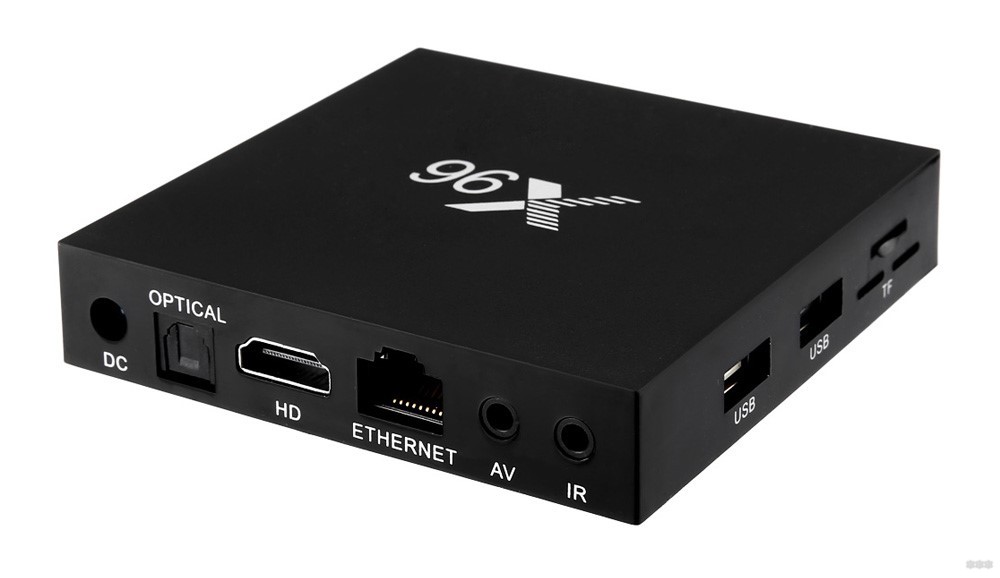
- Смарт приставки (TV-box) – соединение через Ethernet или Wi-Fi, использование IPTV.
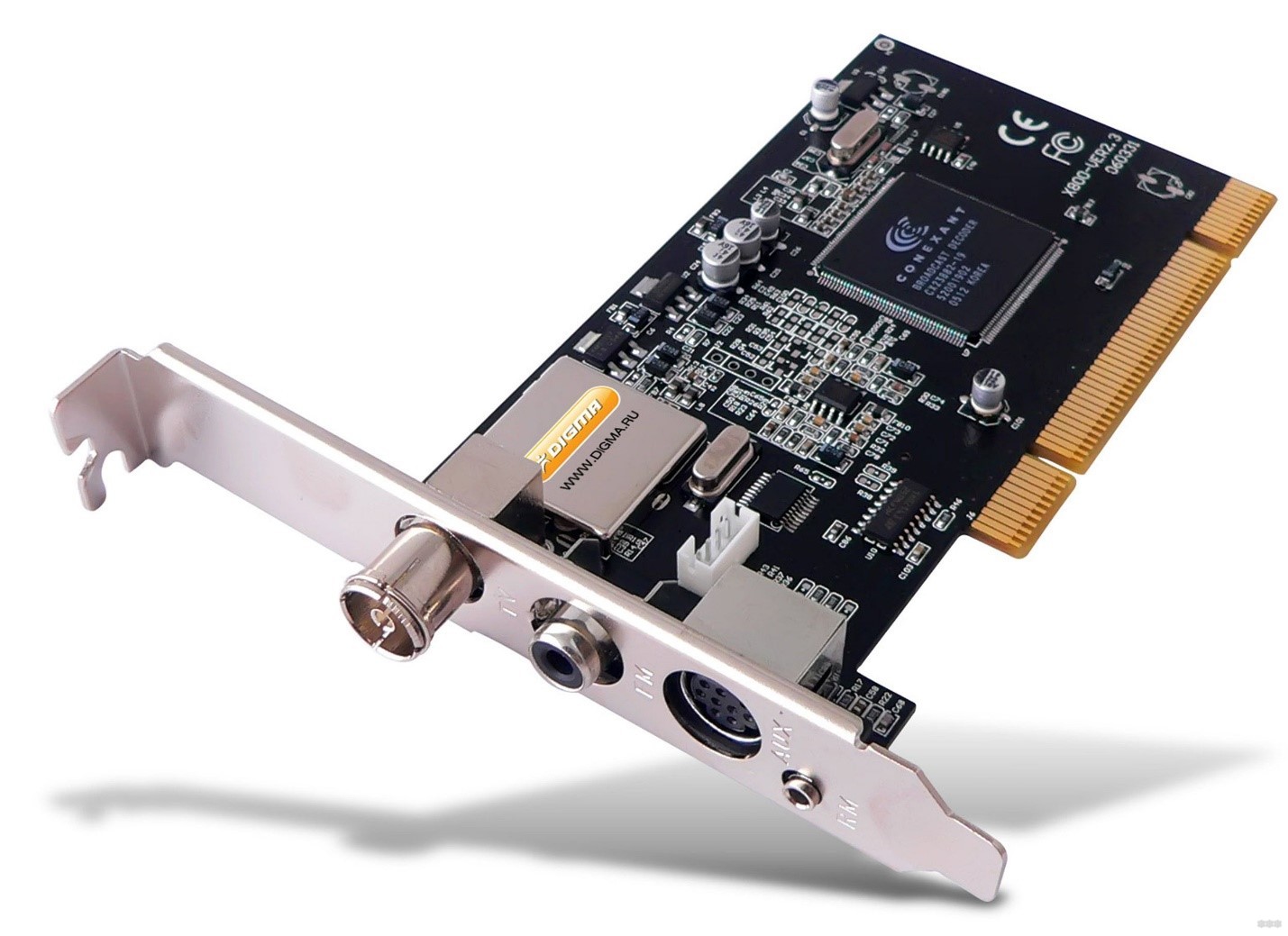
- Тюнера для подключения к материнской плате компьютера (устанавливается в системном блоке ПК).
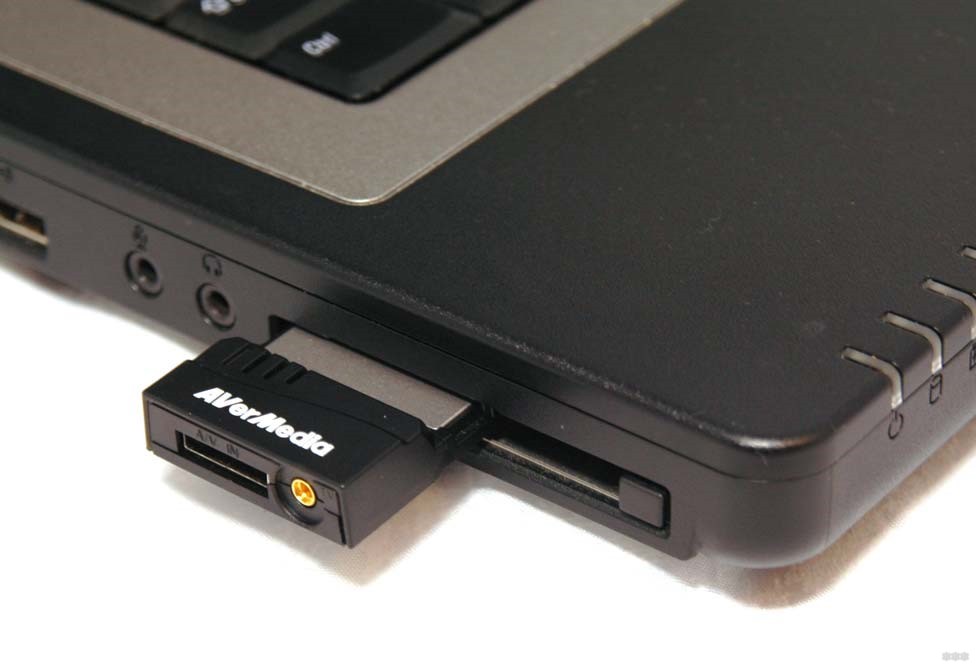
- Внешней платы, подключаемой к компьютеру/ ноутбуку через ExpressCard.
- Внешний TV-тюнер, соединяемый c монитором напрямую по HDMI.
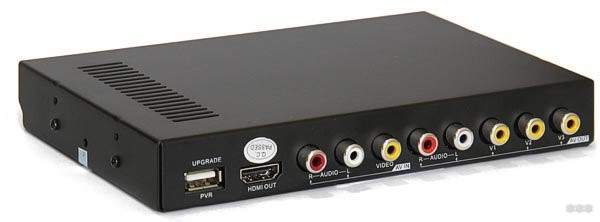
Первый и четвертый варианты – это два независимых устройства, подключаемые к монитору напрямую. Первый – через сетевой витопарный кабель, второй – через коаксиальный телевизионный кабель.
Не во всех дисплеях есть встроенные колонки, поэтому к устройствам через специальный аудио выход или mini-jack нужно будет подключить аудио аппаратуру. Если в мониторе колонки присутствуют, а соединили вы устройства по HDMI – звук будет проигрываться через них.
Второй и третий – это дополнительные устройства, работающие только с подключением к компьютеру.
Как подключить монитор к телевизору?


Намного приятнее смотреть кино и сериалы на больших экранах телевизоров, поэтому многие пытаются синхронизировать их с компьютерами и ноутбуками. Однако возможны и обратные ситуации, и тогда уже нужно знать, как подключить монитор к телевизору.
Между двумя этими задачами существуют различия. Способы сопряжения будут зависеть от имеющейся техники.
Смысл подключения монитора к телевизору

Визуально между двумя этими устройствами разницы почти нет разницы. Однако в техническом плане это два довольно разных вида техники. У монитора перед ТВ есть свои преимущества:
- Размер пикселя. Обычно в телевизорах они значительно больше, чем в мониторах, поэтому картинка получается зернистая. Для просмотра телепередач на достаточном расстоянии это не критично.
- Меньшая задержка в выводе картинки. В телевизоре нет ничего, чтобы сокращало задержку. Это ощутимо при любом использовании ТВ. К тому же у мониторов чаще обновляется картинка, быстрее откликается матрица есть синхронизация G-Sync.
- Реалистичность цветов. В ТВ обычно усиливают оттенки. Делается это для большей их привлекательности, однако в результате страдает реалистичность.
Коннект монитора и телевизора осуществляется по разным причинам. Например, есть ТВ, но у него повреждена матрица, а при этом есть ненужный монитор, их можно соединить в один прибор.
Так сигнал будет улавливаться антенной, обрабатываться встроенным тюнером телевизора, а картинка будет выводиться на монитор. Кроме этого, сопряжение монитора и телевизора может понадобиться для проведения диагностики.
Можно ли монитор подключить к телевизору?

В теории совершить это возможно, однако не стоит сильно рассчитывать на успех. Дело в том, что доступных вариантов не так уж и много. Трудности сопряжения связаны со следующим:
- Тип разъема. Да на современных телевизорах есть и HDMI, и VGA интерфейсы, однако они служат входами. То есть через них сигнал можно только принять, например, с компьютера, консоли или еще чего-нибудь. А вот портов, работающих на передачу сигнала практически не встретить. Данное утверждение не касается аудиосигнала, ведь его телевизоры могут передавать по разным каналам.
- Операционная система. Информация передается если не по кабелю, то через воздух. Соответственно, если выходов на телевизоре нет, а Wi-Fi-модуль есть, то не должно возникнуть никаких проблем. Но и тут не все так гладко. В мониторах не предусмотрена своя ОС. То есть, телевизор будет раздавать контент, однако монитор его не сможет принять (в виду отсутствия адаптера), но даже если бы он это сделал, то не смог бы преобразовать сигнал в картинку (нет процессора и ОС).
Способы подключения монитора к телевизору
Уже было сказано, что вариантов коннекта немного – всего два (проводной и беспроводной), однако они могут подразделяться в зависимости от используемого оборудования.
VGA

Разбираться, как подключить монитор к телевизору через VGA стоит только тогда, когда нет другого, более современного разъема. Объясняется это тем, что этот интерфейс не цифровой, поэтому качество будет страдать.
При этом VGA не передает звуковой сигнал, однако это имеет значение только в том случае, если у монитора есть встроенные динамики. Само же подключение через кабель разберем в следующем пункте (принцип не отличается).
HDMI

Это самый популярный и простой способ сопряжения двух устройств. Далее разберемся, как подключить монитор к телевизору через HDMI.
Алгоритм действий следующий:
- Выключить технику.
- Один штекер шнура подключить к телевизору, другой – в компьютер.
- Включить технику и ждать полной загрузки.
- На телевизоре выбрать источник сигнала. На пульте должна быть специальная кнопка. Ее название может различаться, в зависимости от производителя оборудования. Она может быть подписана, как SOURCES, HDMI или INPUT. Следует нажать на данную кнопку и в появившемся списке выбрать HDMI.
- На компьютере нажать [Win]+[P]. В результате этих манипуляций на мониторе появится окошко «Проецировать». В нем нужно будет указать вариант отображения. Способов может быть несколько: проецирование изображение на рабочем столе, дублирование экранов, расширение рабочего стола, картинка только на телевизоре (монитор остается выключенным).
Также может понадобиться настроить разрешение экрана, ведь на телевизоре оно, вероятно, отличается от монитора. Если этого не сделать, то есть риск, что изображение будет отображаться не полностью.
Подключение через Wi-Fi

Чтобы подключить монитор к телевизору, следует, чтобы оба вида техники подключились к общей сети Wi-Fi. При этом в конструкции ТВ обязательно наличие поддержка DLNA (данная технология есть практически в любом умном телевизоре).
Последовательность действий следующая:
- Настроить роутер. Для начала нужно привести устройство в рабочее положение и активировать режим автоматической раздачи настроек сети (называется это DHCP), также нужно придумать пароль для входа в сеть.
- Подключение телевизора к беспроводной сети. На пульте нужно нажать на клавишу «Меню» и перейти в раздел «Сеть», далее выбрать пункт «Настройка сети». В открывшемся списке нужно выбрать «Беспроводное подключение», найти в перечне возможных Wi-Fi сетей нужную и нажать на нее. Далее потребуется ввести придуманный в первом пункте пароль.
- Если телевизор поддерживает функцию WPS, то есть другой вариант подключение к беспроводной сети – более легкий. В настройках к ТВ нужно отыскать пункт WPS/PBS, а на роутере в это время зажать кнопку WPS (соединение создастся за несколько секунд).
- Установка медиасервера на компьютере. Локальная сеть предполагает передачу данных, однако нужно выделить место, где они будут храниться. Для этого на компьютере создаем папку и открываем к ней доступ всем устройствам, которые подключены к данной сети. Это можно сделать через любой удобный медиасервер, например, это может быть SmartShare.
На этом синхронизация монитора и телевизора закончилась. Вы сможете воспроизводить любую информацию с жесткого диска компьютера на ТВ. Минусом данного подключение будет тот факт, что на телевизоре не сможет отображаться контент из браузера.
Использование Miracast для подключения

Еще один беспроводной способ подключение монитора к телевизору. Как и в предыдущем случае отображаться на экране будет одна и та же информация, которая есть на жестком диске, и вдобавок к этому появится возможность просмотра онлайн-контента. Но в данном случае будет использоваться не Wi-Fi, а WiDi.
Но нужно учитывать, что данная технология очень требовательно к «железу», поэтому ее можно использовать только на мощных компьютерах и ноутбуках. При этом и телевизор должен поддерживать данный формат передачи данных. Также можно купить адаптер WiDi и вставить его в HDMI-порт.
Суть данной технологии заключается в том, что изображение с монитора сжимается и отображается на телевизоре. И для этого не нужно подсоединять два устройства к одной сети Wi-Fi, поскольку создается своя локальная сеть между ТВ и ПК.
Для синхронизации нужно:
- Скачать приложение Intel Wireless Display. Установить его и включить трансляцию.
- В меню телевизора включить WiDi/Miracast. Для этого в настройках сети выбрать соответствующий пункт.



