Чтобы вывести экран iPhone на телевизор Samsung, вам потребуется убедиться, что оба устройства подключены к одной Wi-Fi сети. Затем на iPhone откройте центр управления, проведя вниз от правого верхнего угла экрана (или вверх от нижнего края на старых моделях) и выберите опцию «Дублирование экрана». В появившемся списке выберите свой телевизор Samsung.

Если телевизор поддерживает AirPlay, свайпнув вверху, вы увидите его в списке доступных устройств. После этого экран вашего iPhone будет отображаться на телевизоре. Если возникают трудности, проверьте, включен ли AirPlay на телевизоре и обновлены ли программное обеспечение обоих устройств.
5 способов подключить Айфон к телевизору Самсунг

Современные технологии стремятся к тому, чтобы различная техника «дружила» друг с другом, взаимно дополняя функции друг друга. О том, как подключить iPhone к телевизору Samsung Smart TV и воспользоваться новыми возможностями содружества техники – читайте далее.
AirPlay через Wi-Fi
AirPlay, или дублирование экрана, является самым простым и распространенным способом повтора экрана с айфона на телевизор Самсунг. Эта функция доступна для всех моделей iPhone и iPad начиная с iOS 11.
Новейшие модели «умных» телевизоров также обеспечивают полноценную поддержку сопряжения по беспроводной связи.
Обычно иконка AirPlay находится в док-меню, которое можно вызвать, проведя пальцем снизу вверх по экрану. Иконка может выглядеть следующим образом:

Если на вашем устройстве вы такую иконку не видите, то проверьте версию системы – вы можете обновить ее, если она поддерживается типом вашего устройства. Также иконка может отсутствовать в меню, если она была ранее вынесена оттуда вручную – вы можете найти функцию AirPlay в главном меню смартфона или вынести ее в быстрое меню.
Для соединения, монитор или телевизор должны быть оснащены Wi-Fi модулем и подключены к одной сети. После запуска AirPlay на смартфоне появятся имена устройств, к которым возможно установить соединение. После выбора телевизора и установки связи, экран смартфона будет дублироваться на экране ТВ.
При помощи AirPlay можно транслировать видео, изображения, демонстрировать работу приложений и реализовать все те же функции, что есть на смартфоне. Разрешение современных смартфонов позволяет делать это без потери качества.
Подключение через приставку Apple TV
Apple TV – это приставка для «умных» телевизоров, которая позволяет не только выводить данные на большой экран непосредственно для смартфона, но и расширяет возможности обоих устройств.

Для работы с приставкой необходимо само устройство, регистрация в iTunes и подписка на сервисы. Приставка подключается напрямую к телевизору, и затем по необходимости устанавливает связь со смартфоном, чтобы вывести на экран осуществляемые на нем действия.
При помощи приставки можно просматривать фильмы в высоком качестве, слушать музыку, смотреть музыкальные клипы, а также просматривать фото и видео, снятые на смартфон и загруженные в общее «облако» системы.
Подсоединение при помощи HDMI-кабеля
HDMI-кабель позволяет подключить iPhone к телевизору Samsung, обеспечив трансляцию изображения практически без потери качества. Радует и простота подключения – для начала просмотра требуется лишь соединить два устройства кабелем, а затем выбрать в Смарт-ТВ нужный источник сигнала (HDMI).

Загвоздка этого метода состоит лишь в том, что «родной» кабель для подключения яблочных девайсов (Apple Digital AV Adaptor) обойдется в кругленькую сумму и найдется не у каждого ритейлера. Возможно, его даже придется заказывать из-за границы или покупать с рук бывший в употреблении экземпляр. А для старых моделей смартфонов выпуск таких кабелей вообще прекращен, и особенности их гнезда для вывода не поддерживают большинство функций сопряжения.
Приобретая же китайский аналог, пользователь рискует наткнуться на аппаратный сбой или отторжение девайса самим смартфоном. Современные айфоны крайне привередливы к периферийной технике, и в ответ на подключение китайского кабеля могут выдать сообщение о том, что устройство не поддерживается.
Подключение через USB
Подключить айфон к Смарт ТВ Самсунг можно и не прибегая к покупке дополнительных кабелей и устройств. Для этого подойдет обычный зарядный кабель, который присутствует в комплекте почти всех относительно новых «яблочных» устройств.
Один конец кабеля – Lightning – подключается к смартфону, а другой – USB к порту телевизора. Затем на телевизоре необходимо выбрать источник (USB), и можно проигрывать файлы, сохраненные на айфоне.
Такой способ подходит только для воспроизведения файлов, хранящихся во внутренней памяти смартфона. Иными словами, если фильм хранится в облачной системе, то просмотреть его, используя такое подключение, не выйдет.
Это ограничение можно обойти, «сломав» внутреннюю защитную систему телефона при помощи JailBreak, однако такой метод, во-первых, полулегален, во-вторых, несет риск превратить ваш смартфон в очень дорогой «кирпич», а в-третьих, лишает вас, как пользователя, гарантийной поддержки и стабильного обновления операционной системы, приложений и прочих радостей цивилизованного обладателя «яблоком».
Соединение с помощью «Тюльпанов»
Самый «хитрый» в техническом плане метод, который позволяет подсоединить смартфон даже к тем телевизорам, которые не имеют ни смарт-функций, ни HDMI-входа – это подключение через композитный кабель.
Для того, чтобы провернуть такой технический фокус, понадобится Digital AV Adapter и VGA (или же Composite AV Cable). Подсоединяется это все следующим образом:
- «Тюльпаны» AV-кабеля подключаются к разъемам телевизора соответствующих цветов – желтому, красному и белому.
- Свободный конец кабеля соединяется с Digital AV Adapter.
- Конструкция подсоединяется к телефону.
Если айфон старой модели и у него есть MiniJack-разъем (для подключения наушников), то звук от смартфона нужно будет вывести через отдельный канал.
Если при подсоединении необходимо проигрывать только звук, то подключения МиниДжека окажется достаточным. С этой целью подойдет обычный кабель, имеющий два порта подключения к звуковому каналу.
Если в распоряжении есть беспроводная зарядка или «развилка» для Lightning или 30-pin разъема, то в этой ситуации она очень сильно пригодится, так как зарядный порт телефона будет занят синхронизацией, а она поглощает много энергии из аккумулятора. Ему потребуется питание напрямую от зарядного устройства даже чтобы посмотреть один фильм при подобном типе подключения.
Как через Айфон подключиться к телевизору Самсунг

Трудно спорить с тем, что качество телефонов Apple находится на высшем уровне. Однако, иногда возникает потребность подключить устройство к телевизору, поскольку у него и диагональ экрана больше, и качество лучше, и звук громче (особенно если это телевизор от Samsung, а не какой-нибудь другой фирмы).
В каждом мужчине есть Альфа, просто нужно его раскрыть. И для этого недостаточно смотреть телевизор и сидеть ровно на жопе.
Придется работать над собой, ставить цели и идти к ним. И не ныть, когда у тебя что-то не получается.
Каждую неделю даю задание, которое будет тебя делать лучше. Посмотри сам
- Для чего IPhone подключают к телевизору Samsung
- Варианты подсоединения устройства
- Проводное подключение
- Беспроводное подключение
- Если не получается
Для чего IPhone подключают к телевизору Samsung
Чаще всего яблочные смартфоны подключают к ТВ со следующими намерениями:
- для просмотра фильмов и сериалов;
- прослушивания музыки;
- выведения на экран презентаций;
- просмотра фотографий;
- общения через различные мессенджеры и социальные сети (например, Skype, Telegram, Viber и т.д.);
- простого серфинга в интернете;
- поиграть с устройства на большом экране TV (что особенно порадует любителей мобильного гейминга).
Конечно же, если ваш телевизор является «умным» (есть поддержка «Smart-TV»), то не стоит тратить свое время на подключение устройства для серфинга в интернете или просмотра сериальчиков, потому что этим можно заниматься и не используя смартфон.
Но очень многое зависит (например, то, какие будут доступны функции) от того, каким способом пользователь подсоединил свой гаджет к ТВ.
Варианты подсоединения устройства
Способов подсоединения IPhone к телевизору от Samsung не столь много, поэтому пользователю будет нетрудно разобраться в них, запомнить, как и чем подключать «яблочный» телефон к TV, когда требуется посмотреть видео на YouTube или просто показать несколько фотографий своим друзьям и родственникам.
Возможно, у вас появился вопрос: «А что, разве я не могу смотреть фильмецы, если подключу айфон через обычный USB?». К сожалению, это так не работает, а почему и каким именно способом надо подключать устройство, чтобы был максимальный функционал, рассмотрим ниже.
Всего существует два вида подключения вашего гаджета к телевизору, которые в свою очередь делятся на еще несколько способов.
- Wi-Fi
- AirPlay
- AppleTV
- Устройство Google Chromecast
Проводное подключение
Проводное подключение является самым древним способом подсоединения телефона к телевизору. Несмотря на свой возраст, в этом направлении постоянно появляются новые решения (для примера, HDMI-кабели, благодаря которым можно смотреть с телефона, ноутбука или другого устройства видеофайлы в разрешении 4K Ultra HD, хотя уже есть HDMI-кабели для просмотра видео в разрешении 8K). Однако и более старые методы до сих пор пользуются спросом.

HDMI
Подключение «яблочного» телефона к телевизору самсунг через HDMI-кабель является наиболее новым и, следовательно, наиболее технологичным способом. Используя именно этот метод проводного подсоединения, пользователь получает максимум функций. Например, синхронизируя гаджеты через HDMI, пользователь может потреблять абсолютно разный контент с ТВ, начиная просмотром фотографий и заканчивая аудиофайлами в социальных сетях, Apple Music.
Прежде чем подключать свой IPhone к телевизору, будьте готовы столкнуться с проблемами, в том числе и с тем, что придется докупить недостающее оборудование.
Поскольку компания «Apple» запатентовала свой уникальный разъем «Lightning», напрямую подключить устройство через HDMI не выйдет.
Пользователю придется докупать специальный переходник для этого типа провода, а именно «Apple Digital AV Adapter».
В нем присутствуют все необходимые разъемы.

Вот так выглядит данный переходник.
Для того, чтобы синхронизировать устройства таким способом, выполните следующие действия:
- во-первых, перед подключением пользователю придется произвести деактивацию устройства. Только после этого можно подключать кабель;
- HDMI надо подсоединить одним концом к специальному разъему на адаптере, а другим концом — к разъему на телевизоре;
- теперь подключите адаптер к вашему айфону через разъем «Lightning».
Когда вы выполнили все необходимые действия, включайте ваши гаджеты. Как правило, телевизор без помощи владельца найдет новое устройство. После обнаружения нового устройства, на телевизоре активируется функция «Зеркалирование», благодаря которой изображение поступает с телефона на ТВ.
Если автоматического определения устройства не происходит, это придется сделать вручную. Выполните следующие действия:
- Зайдите в настройки и включите передачу данных через HDMI-кабель;
- Телевизор обнаружит источник сигнала HDMI;
- Подождите примерно 15 секунд;
- Убедитесь в том, что на ТВ поступило изображение и все функционирует правильно.
Данный метод является наиболее популярным среди всех остальных из-за того, что пользователю не требуется каких-то глубоких познаний в технике.

USB
Синхронизация вашего «яблочного» телефона через USB-кабель можно назвать самым простым способом. Одним из приятных бонусов будет то, что как только пользователь подключит телефон к телевизору, первый начнет заряжаться.
К сожалению, за простоту использования приходится платить и в этом случае пользователи платят функционалом, а именно тем, что при данном способе синхронизации устройств недоступно потребление аудио- и видеоконтента. И это не зависит от того, какой у вас серии IPhone: IPhone 4s или IPhone 11 Pro. Конечный результат будет одинаковым — ваш телефон будет использоваться только в качестве съемного накопителя (как флэшка или внешний жесткий диск), что значит только одно — дублирование изображения с телефона на дисплей телевизора и воспроизведение любого контента невозможно.
Стоит обратить внимание на то, что в зависимости от модели телефона будет использоваться один из трех типов проводов:
- USB;
- 30-пиновый;
- или Lightning.
Чаще всего данный метод люди используют для:
- просмотра фотографий;
- просмотра видеороликов, снятых на телефон;
- проведения различных презентаций;
- прочтения книг или любых других текстовых файлов.
Также подключиться к телевизору через USB-кабель можно при наличии у пользователя приставки от эппл «Apple TV». Но, к слову, намного удобнее с ее помощью синхронизировать телефон с телевизором беспроводным способом по Wi-Fi.

Аналоговый кабель
Данный способ синхронизации является одним из наиболее сложных, поскольку пользователю требуется понимать то, как работает данный способ и какие у него есть специфические особенности. «В народе» такой кабель зовется «тюльпаном». Поскольку это довольно старый способ подключения телефона к телевизору, у пользователя не получится воспроизвести видеоролик в высоком качестве. Данный минус является основным, ведь в низком качестве видео можно посмотреть и на IPhone или любом другом смартфоне (хотя многие из них уже поддерживают 1080p). Вам придется найти переходник.
Подключить айфон к телевизору можно с помощью следующих проводов:
- VGA-кабеля;
- композитного кабеля;
- компонентного кабеля.
Подключение с помощью VGA-кабеля считается самым сложным среди этих трех вариантов.
Во-первых, у вас должен быть минимум IPhone 5. Если у вас даже IPhone 4S, то синхронизировать устройства не выйдет. Во-вторых, вам потребуется приобрести VGA-адаптер Lightning Apple.
Для синхронизации нужно лишь подсоединить адаптер и провода к устройствам.

Беспроводное подключение
Благодаря беспроводной синхронизации айфона с телевизором самсунг пользователь может не только потреблять контент в реальном времени (смотреть видеоролики на YouTube, смотреть сериалы и фильмы) или слушать музыку, помимо этого он может дублировать на дисплей телевизора видеоигры. Так происходит абсолютно со всеми файлами и даже с рабочим столом — они сначала запускаются на телефоне, а затем транслируются на экран ТВ.
Глупо спорить с тем, что такой способ синхронизации IPhone и последующего потребления контента удобнее и быстрее, нежели при проводном подключении. В пользу беспроводного подсоединения говорит, как минимум его простота, ведь пользователю требуется лишь нажать несколько кнопок.
Несмотря на все плюсы беспроводной синхронизации, у нее есть один весомый минус — для осуществления подключения, ваши устройства должны подходить по некоторым требованиям.
Wi-Fi
В наше время большинство современных телевизоров от Samsung могут подключаться к сети Wi-Fi. Наличие данной функции станет приятным бонусом для тех, кто хочет синхронизироваться с телевизором через Wi-Fi.
Для того подключиться, пользователю потребуется:
- подключить оба устройства к одной и той же беспроводной сети;
- затем активировать на телефоне специальное приложение для умного телевизора (например, «Smart View»);
- после того, как вы все это выполните, достаточно будет лишь дождаться автоматического подключения телевизора к смартфону.
Как только устройства синхронизируются, вы сможете использовать весь потенциал такого подключения.

AirPlay
Данная функция является уникальной разработкой Apple, которая позволяет дублировать изображение с экрана айфона на экран телевизора. Однако, чтобы воспользоваться функцией «AirPlay», у пользователя должна быть в наличии специальная приставка для телевидения от Apple — «Apple TV». Она создает великолепную экосистему (чем и славится компания «Эппл»), совмещаясь с устройствами от этой же фирмы (макбуками, айфонами, айпадами и так далее).
Однако, если у пользователя ее нет, то он может приобрести аналог с поддержкой эирплэй, который также подключается к телевизору и помогает синхронизировать с ним телефон — Miracast-адаптер. Помимо «яблочных» телефонов, пользователь может синхронизировать с телевизором устройства как на Windows, так и на Android. Одним из наиболее популярных адаптеров с поддержкой AirPlay является «Rombica SmartCast».

Для того, чтобы подключить IPhone к телевизору Samsung с помощью данной функции, пользователю требуется
- подключить как смартфон, так и ТВ к одной интернет-сети;
- просто потяните на смартфоне за нижнюю шторку с настройками (wi-fi, Bluetooth, режим модема и так далее) и нажмите на пункт «повтор экрана»;
- в открывшемся меню выберите ваш Apple TV (у каждого из них свое название).
После того, как вы выполните все вышеперечисленные действия, на вашем телевизоре будет продублирован рабочий стол айфона.
Если у вас не получилось разобраться в том, как это работает, обязательно посмотрите данный короткий видеоролик из YouTube. В нем автор довольно понятно объясняет, как через AirPlay подключить айфон к вашему телевизору.
Google ChromeCast
Не обязательно для синхронизации телевизора с телефоном от яблочной компании покупать приставку Apple TV. Google создали свое специальное устройство, которое позволяет просматривать видеоролики и слушать музыку в реальном времени на телевизоре, при этом воспроизводя все это на смартфоне. Это устройство называется Google Chromecast. По форме оно очень сильно напоминает привычную человеку флешку. Однако, вместо USB разъема у Google Chromecast находится разъем HDMI. Нетрудно догадаться, что подсоединять данное устройство надо к телевизору в его HDMI-разъем.
Для того, чтобы начать подключение, пользователю требуется выполнить следующие действия.
- Во-первых, после того, как вы подключили сам Google Chromecast к телевизору и активировали его, установите на ваш IPhone специальное приложение «Chromecast» из AppStore;
- Во-вторых, как только оно установилось, перейдите в настройки вашего телефона и активируйте Wi-Fi;
- После того, как вы выполните это, найдите среди доступных беспроводных сетей именно ту, у которой в названии будет присутствовать «Chromecast» (далее может идти набор каких-либо цифр);
- Подключитесь к этой сети и затем перейдите в приложение «Chromecast». Оно должно автоматически синхронизироваться с устройством после подключения к сети;
- Далее вы можете выбрать любое другое название для беспроводной сети и определиться, с какой сетью вам требуется работать.
Не забывайте, что Chromecast и ваш смартфон должны быть подключены к одной и той же беспроводной сети. После того, как вы выполните все вышеперечисленные действия, удостоверьтесь, что устройство работает исправно и может начать потоковую передачу.
Вот ссылка на видео с YouTube, в котором подробно объясняют, как взаимодействуют айфон, телевизор и Google Chromecast.
Если не получается
У вас может возникнуть такое, что что-нибудь не работает. Давайте разберем наиболее частые проблемы и способы их решения.
| Проблема | Решение |
| Не удается подключить HDMI к айфону | Вам нужно купить специальный переходник от Apple, поскольку у айфонов только Lightning |
| Не получается посмотреть видео на телевизоре через USB | При подключении через USB вы не можете воспроизводить видео и аудиофайлы |
| Не получается посмотреть фотографии при подключении через USB | Скорее всего, у вас айфон ниже, чем IPhone 5, поскольку только с 5-ой версии айфона доступна данная функция |
| Не получается воспроизвести контент через Google Chromеcast | Скорее всего, ваши устройства подключены к разным сетям Wi-Fi |
Способы подключения iPhone к телевизору Samsung без проводов
Владельцев устройств Apple все чаще интересует вопрос о том, как подключить свой айфон к телевизору Самсунг. Всего таких способов два — беспроводной и кабельный. Опишем, что для этого потребуется, а также какие преимущества и недостатки имеет каждый из методов синхронизации.
Используя Wi-Fi
Опытные пользователи знают, что подключение iphone к современному телевизору samsung производится через протокол сервиса AirPlay и не требует дополнительного ПО. Однако, при отсутствии приставки Apple или скромном функционале ТВ (не та модель), владельцам iOS-устройств приходится прибегать к другим «помощникам» — специальным приложениям, дублирующим экран, а также покупать переходники или адаптеры Wi-Fi.

Дублирование экрана айфона на ТВ посредством подключения к «вай-фай» — самый простой способ синхронизации устройств. Данный метод позволяет не только транслировать онлайн-контент с телефона без проводов, но и посматривать любые файлы из памяти устройства.
Если вай-фай подключается к Смарт ТВ (встроенная функция), то при помощи приложения Youtube на телевизоре осуществляют просмотр видеороликов. Для этого коннектят айфон и TV к одной сети, нажимают на кнопку воспроизведения с телефона. Далее жмут на иконку AirPlay, встроенного в Ютуб (совмещенный значок картинки с Wi-Fi). Трансляция автоматически дублируется на экране ТВ. Т.е. для онлайн-показа роликов со смартфона дополнительных настроек не требуется.
Рассмотрим случаи, когда пользователю необходимо показать фото-, видео-, аудиофайлы, просмотреть фильмы или поиграть в игры. Для этого подходит любой Cмарт ТВ (с Интернетом), а также модели из бюджетных линеек. Разница в подключении заключается в используемом оборудовании (адаптер, приставка), которое отвечает за синхронизацию картинки.
AirPlay технология
Данный протокол разработан компанией Apple и служит интерфейсом для передачи файлов с iphone на телевизор (AirPlay Mirroring). При помощи технологии пользователь получает точную копию экрана смартфона на Самсунг ТВ любой диагонали без стороннего ПО.
Чтобы синхронизировать картинку, требуется:
- Фирменная приставка Apple TV либо Samsung, поддерживающий протокол AirPlay2 (вариант 1);
- ТВ с поддержкой DLNA или Miracast (вариант 2).
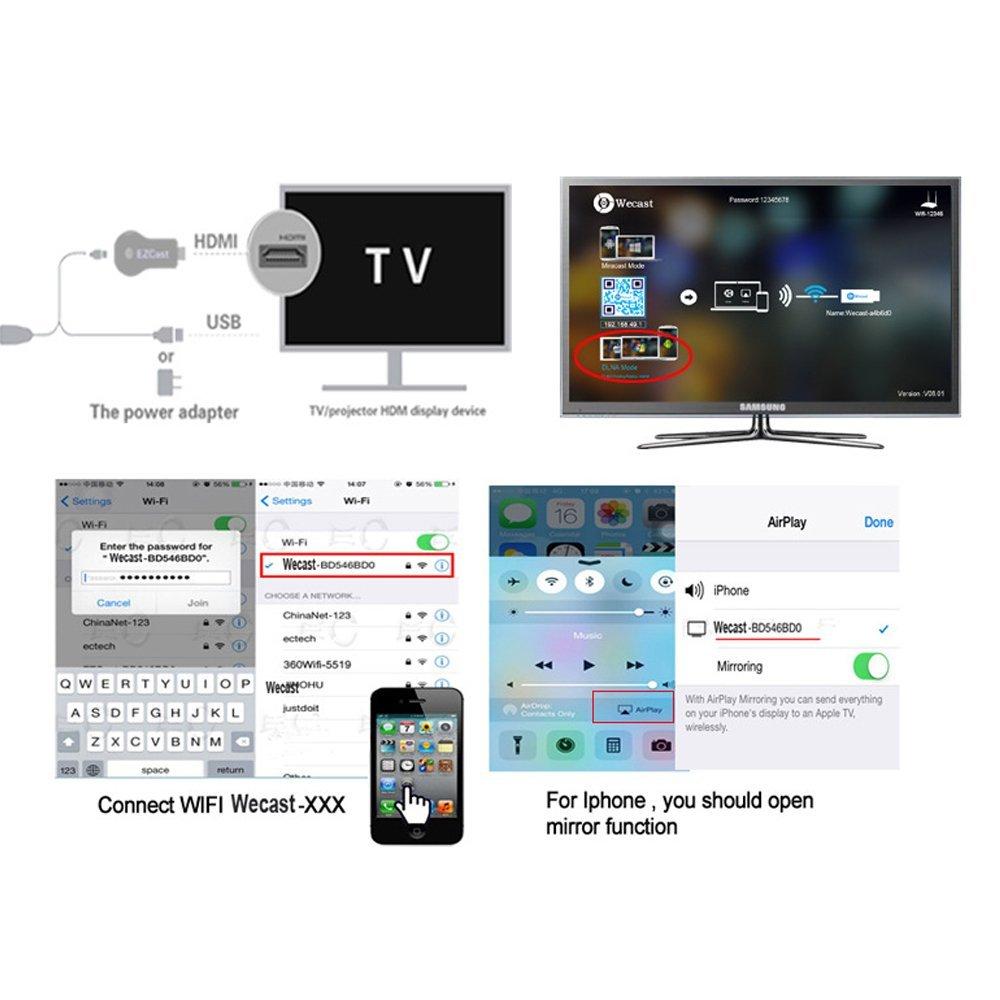
Важно! Если Самсунг не поддерживает данные технологии, используют адаптеры wi-fi. Например, универсальные MiraScreen, Miracast или Google Chromecast, обеспечивающие зеркаливание. Их подключение осуществляется через комплектный кабель HDMI и зарядник USB.
Процесс синхронизации начинают с непосредственной настройки оборудования — подключают внешние провода и устанавливают Wi-Fi соединение от одного источника (роутера, айфона).

Инструкция по подключению:
- Если используется приставка, требуется соединить ее с айфоном для синхронизации;
- На ТВ выбирают источник сигнала (HDMI);
- Активируют нужный тип связи на телефоне, а также приставке/ адаптере/ ТВ. На айфоне заходят в настройки сети, а на других устройствах выбирают параметр Network (Интернет-соединение). Тип подключения для смартфона и ТВ должны совпадать;
- Кликают на AirPlay раздел Display Underscan, включают AirPlay Mirroring;
- Находят файл для воспроизведения из галереи или файлового менеджера;
- Нажимают на значок «телевизор». Во всплывающем окошке выбирают подключенный к сети ТВ. После синхронизации на экране ТВ дублируется каждое действие, производимое со смартфоном;
- Останавливают потоковое воспроизведение нажатием на тот же значок и выбирают айфон.
Подробнее рассмотрим как подключить iphone к телевизору через приставку и адаптер (двумя способами). Во втором случае требуется установка дополнительных приложений — дублирование экрана производится именно через них.
Приставка Apple TV
Эпл ТВ — оборудование для устройств iOS, осуществляющее потоковое вещание 4K на экраны телевизоров. Имеет встроенную функцию дублирования экрана Screen Mirroring. Подключается к монитору при помощи кабеля HDMI с разъемом lightning порт (автозарядка).
Перед подключением к смартфону приставка настраивается по инструкции. В комплекте уже имеется пульт и кабель. Дополнительные приложения для синхронизации не требуются.
- Соединяют Apple TV и Samsung кабелем;
- Загружают AirPlay на телефон, чтобы напрямую подключиться к управлению;
- Подключают приставку и телефон к Wi-Fi;
- Делают свайп снизу вверх по экрану айфона (iOS 11.0+), чтобы загрузить меню пункта управления. Для остальных версий айфона включите приложение AirPlay, чтобы дублировать экран и просматривать любые файлы;
- Выбирают кнопку [info-box type=»bold»]«Повтор экрана»[/info-box];
- Из списка устройств жмут на приставку (название модели);
- На экране дисплея появляется код (4 цифры). Его вводят в открывшееся поле на айфоне. Производится сопряжение устройств один раз (до сброса настроек);
- Чтобы выйти из полноформатного вещания запрашивают [info-box type=»bold»]«Пункт управления»[/info-box] на смартфоне и отключают повтор.

Данный способ позволяет выполнять любые действия на смартфоне с полным отображением на внешнем мониторе (браузер, приложения, галерея).
Если же оборудования Apple нет возможности приобрести, используют второй вариант. Основная задача — настроить передачу вай-фай от Самсунга к айфону. Для этого требуется определенная модель ТВ или универсальный адаптер, подстраивающий Wi-Fi подключение для любых моделей Samsung.
- Соединяют ТВ с кабелем адаптера либо настраивают точку доступа на ТВ (с Miracast);
- Подключают айфон к созданной точке доступа, раздающей вай-фай;
- Тянут шторку экрана вниз, нажимают на повтор экрана. Беспроводной дисплей начинает транслироваться на телевизоре;
- Скачивают приложение EZMira, которое настраивает отдельные параметры воспроизведения и качества картинки.
Обзор возможностей приводится в следующем видео:
Важно! Для того, чтобы подключить любой айфон к телевизору Самсунг, не обязательно иметь Samsung Smart TV. Адаптер Miracast (с AirPlay) дублирует экран на большой монитор. Все, что происходит на айфон, видно на Самсунг. Адаптеры DLNA поддерживают только передачу (воспроизведение) файлов из галереи, т.к. не рассчитаны на работу с AirPlay.
Дополнительные приложения
Все бюджетные модели Самсунг, старые айфоны, а В случае подключения через DNLA, требуют установки дополнительных приложений вывода картинки на экран. Их нужно скачать на App Store.

Примеры приложений для зеркалирования:
- TV Assist;
- AllShare TV-Cast (устанавливается на оба устройства из Appstore и SamsungApps);
- iMediaShare;
- Twonky Beam;
- Smart View;
- Flipps;
- Belkin;
- MediaPlay;
- Reflector;
- Samsung Smart View (для телевизора «Смарт»).
Принцип подключения к тв заключается в синхронизации сети телефона и дополнительно оборудования — приставки или адаптера («умного» ТВ). Далее установленное на айфон приложение включают в режиме «телевизора» (нажатием на иконку в правом верхнем углу). Следующий шаг — выбор устройств для воспроизведения (ТВ, приставка). После несложных настроек (интуитивно понятных) переходят к просмотру нужных файлов. Обзор функций популярных iMediaShare и Flipps приводится в данном ролике:
Соединение при помощи hdmi кабеля
Чтобы подключиться к ТВ, требуется переходник Apple Digital AV Adaptor (с HDMI портом), т.к. разъем для телефона производится фирмой Lightning. Один конец кабеля HDMI подключается к ТВ, другой — к мобильнику (через адаптер).
- Синхронизируют устройства посредством выбора источника сигнала на ТВ;
- Связь устанавливается автоматически и картинка выводится на экран (15-30 сек.);
- Если процесс не срабатывает, перевставляют шнур, а затем производят настройки вручную (на телефоне включается передача данных с HDMI).
Важно! При попытке использовать китайские копии кабеля телефон выводит предупреждение, ограничивающее использование незапатентованных технологий.
Подключение через USB разъем
Метод используется только для просмотра некоторых файлов с телефона, таких как фото, документы или видеозаписи. USB-разъем, подключенный к устройству, не поддерживает передачу видео и флеш проигрывания в режиме онлайн-трансляции.
Для подключения используют USB в комплекте с lightning или 30-pin digital AV Adaptor (Apple). После установления коннекта переходят в папку [info-box type=»bold»]«Файлы»[/info-box] и выбирают нужный файл. В случае, если ни один тип соединений не срабатывает (при наличии), переходят к другим методам.
Дополнительные варианты
Аналоговые кабели — самая доступная альтернатива для пользователей айфон. Высокого качества без переходника не добиться, но вариант имеет место быть, т.к. он самый дешевый.
- Композитные (колокольчики). Один конец тянут к ТВ, другой — к смартфону. На TV включают прием через AV, на айфоне — зеркализацию (настройки);
- Компонентные (тюльпаны). Используются для версий iPhone выше четвертой. Суть подключения идентична;
- VGA. Требуется адаптер VGA Lightning (Apple). Подходит для моделей не ниже 5 iOS.

Важно! Чем длиннее кабель, тем больше удобна опция зеркализации. Перед покупкой уточняйте наличие (4-5 м). После подключения к ТВ ставят источник сигнала — с айфон. Дополнительно подключают зарядку lightning к адаптеру или телефону.



