Чтобы подключить универсальный пульт к телевизору Дофлер, начните с включения телевизора и установки пульта в режим программирования. Обычно, для этого необходимо нажать и удерживать кнопку «SET» до появления индикатора на экране пульта.
После этого введите код, соответствующий модели вашего телевизора. Если код введен правильно, индикатор погаснет, и пульт будет готов к работе. Если код не подошел, попробуйте другие предварительно запрограммированные коды, указанные в инструкции к пульту, пока не добьетесь нужного результата.
Как подключить телефон к телевизору Doffler и использовать его в качестве пульта
Пользуясь современными технологиями, все больше пользователей ищут удобные и инновационные способы управления своей электроникой. Так, пульты для телевизоров становятся все более функциональными и умными. Компания Doffler предлагает своим клиентам возможность управлять телевизором с помощью смартфона. Но как выбрать подходящий пульт для телевизора Doffler и как им управлять? В этой статье мы расскажем о ключевых параметрах выбора и настройке пульта Doffler, а также о преимуществах управления телевизором с помощью смартфона.
В первую очередь, при выборе пульта для телевизора Doffler следует обратить внимание на его совместимость с вашим устройством. Он должен быть совместим с операционной системой вашего смартфона, иначе вы не сможете им управлять. Проверьте список поддерживаемых операционных систем и моделей телефонов на сайте производителя перед покупкой пульта Doffler.
Далее, важно учесть функциональность пульта для телевизора Doffler. Некоторые модели пультов имеют дополнительные удобные функции, такие как голосовое управление, клавиатура, мультимедийные кнопки и т. д. Подумайте о функциях, которые будут вам наиболее полезными и выберите пульт, основываясь на ваших потребностях.
Совет: Перед покупкой пульта Doffler, прочитайте отзывы пользователей об этой модели. Им будет полезно узнать о ее надежности, удобстве использования и качестве работы.
Наконец, после того как вы выбрали подходящий пульт Doffler и купили его, необходимо настроить его на вашем телевизоре. Руководство пользователя, которое идет в комплекте с пультом, поможет вам выполнить эту процедуру шаг за шагом. Обычно вам понадобится подключить пульт к телевизору через Bluetooth или Wi-Fi и выполнить несколько простых настроек в приложении на вашем смартфоне.
Управление телевизором с помощью смартфона Doffler – это удобно, интуитивно понятно и позволяет вам наслаждаться качественным просмотром вашего любимого контента. Выбирая подходящий пульт для телевизора Doffler, учитывайте его совместимость с вашим устройством, функциональность и отзывы пользователей. Следуя инструкциям по настройке, вы сможете легко подключить пульт к телевизору и начать пользоваться удобным и современным способом управления своим телевизором.
Подбор пульта для телевизора Doffler
При выборе подходящего пульта для телевизора Doffler, важно учитывать несколько ключевых факторов. Важно иметь актуальную информацию о модели и возможностях телевизора, чтобы выбрать совместимый пульт.
Одним из простых способов найти подходящий пульт является использование оригинального пульта от компании Doffler. Он разработан специально для совместной работы с моделями телевизоров Doffler и обеспечивает полную совместимость и все функции.
В случае, если оригинальный пульт недоступен или неудобен в использовании, можно обратить внимание на универсальные пульты. Они поддерживают работу с различными моделями телевизоров и часто имеют широкие возможности настраиваемых кнопок. Рекомендуется выбирать универсальные пульты, которые поддерживают инфракрасную связь и имеют функцию автоматического поиска кода для телевизора Doffler.
Еще одним вариантом может быть использование мобильного приложения для управления телевизором. Многие производители предлагают официальные приложения, которые позволяют контролировать телевизор через смартфон или планшет. Такие приложения обычно имеют набор базовых функций: переключение каналов, регулировка громкости и т.д.
Независимо от выбора пульта, важно убедиться, что он поддерживает все необходимые функции телевизора Doffler, такие как: включение и выключение, переключение каналов, регулировка громкости, навигация по меню и доступ к специальным режимам.
Подбор подходящего пульта поможет сделать использование телевизора Doffler удобнее и приятнее. Необходимо обратить внимание на совместимость, удобство использования и наличие необходимых функций при выборе пульта.
Совместимость с телевизором Doffler
Пульт для телевизора Doffler должен быть совместим с вашей моделью телевизора, чтобы обеспечить полноценное управление. Проверьте совместимость пульта с вашим телевизором, прежде чем делать покупку.
Для удобства использования рекомендуется выбирать пульты, которые оснащены функцией автоматического поиска кода. Благодаря этой функции пульт самостоятельно узнает, какую модель телевизора вы используете, и настраивается на него. Такой подход позволяет избежать сложностей при установке и настройке пульта.
Также обратите внимание на то, каким образом пульт подключается к телевизору. Некоторые модели пультов используют инфракрасную связь, в то время как другие работают по радиочастоте. Проверьте, что выбранный пульт будет совместим с вашим телевизором.
Если вы хотите использовать смартфон в качестве пульта, убедитесь, что на вашем телефоне работает операционная система, совместимая с приложением для управления телевизором Doffler. Проверьте наличие приложения для вашей операционной системы в соответствующем магазине приложений.
В сумме, перед покупкой пульта для телевизора Doffler, проверьте совместимость с вашим телевизором и совместимость с вашим смартфоном, если вы хотите использовать его в качестве пульта. Это позволит вам насладиться удобством управления вашим телевизором Doffler.
Доступные функции управления
Пульт для телевизора Doffler, управляемый с помощью смартфона, предоставляет широкий спектр функций для удобного управления вашим телевизором. Вот некоторые из основных доступных функций:
| Функция | Описание |
|---|---|
| Включение и выключение | С помощью пульта можно легко включить и выключить телевизор. |
| Переключение каналов | Используя пульт, вы можете удобно переключаться между каналами. |
| Громкость | Регулируйте громкость звука телевизора с помощью пульта. |
| Навигация по меню | Смартфон позволяет удобно перемещаться по меню телевизора, выбирать пункты и выполнять различные действия. |
| Управление источниками | Выбирайте и переключайтесь между различными источниками входного сигнала (HDMI, AV, USB и т.д.) прямо с пульта. |
| Функция «Smart TV» | С помощью смартфона вы можете управлять приложениями Smart TV, просматривать интернет-контент, открывать браузер и многое другое. |
Таким образом, пульт для телевизора Doffler с управлением через смартфон предоставляет множество полезных функций, которые помогут вам удобно настраивать и контролировать свой телевизор.
Дизайн и эргономика
При выборе пульта для телевизора Doffler, важно учесть его дизайн и эргономику. Дизайн пульта должен соответствовать вашим предпочтениям и согласовываться с интерьером помещения, где будет использоваться телевизор.
Эргономичный дизайн пульта позволит легко и комфортно управлять телевизором. Пульт должен быть удобно лежать в руке, кнопки должны располагаться в удобном для нажатия положении. Важно, чтобы пульт был легким и компактным, чтобы его можно было удобно держать и не уставать при длительном использовании.
Также обратите внимание на размещение кнопок и их размер. Интуитивно понятное расположение кнопок и достаточный размер помогут избежать случайных ошибок при управлении. Пульт должен иметь понятное и практичное меню, чтобы вы могли быстро и легко найти нужные функции и настройки.
Учитывайте также наличие подсветки кнопок на пульте. Это особенно актуально для использования пульта в темное время суток или в помещении с недостаточным освещением. Подсветка кнопок позволяет удобно управлять телевизором даже при низкой видимости.
Выбирая пульт для телевизора Doffler, уделяйте внимание его дизайну и эргономике — это поможет сделать использование телевизора максимально комфортным.
Использование смартфона в качестве пульта
Для начала необходимо установить соответствующее приложение на свой смартфон. Обычно такие приложения доступны для скачивания в App Store или Google Play. После установки приложения следует запустить его и выполнить необходимые настройки.
Сам процесс настройки может различаться в зависимости от приложения, но обычно потребуется привязать смартфон к телевизору Doffler. Для этого следует убедиться, что телевизор и смартфон находятся в одной Wi-Fi сети и выполнить сопряжение между ними. После этого смартфон будет готов к использованию в качестве пульта.
Приложения позволяют управлять телевизором с помощью сенсорного экрана смартфона. Обычно они предоставляют все основные функции, которые доступны на реальном пульте, такие как переключение каналов, регулировка громкости, выбор входных источников и прочее.
Использование смартфона в качестве пульта может быть удобным способом управления телевизором Doffler. Однако следует учитывать, что для этого потребуется установка дополнительного приложения и некоторая настройка.
Загрузка и установка приложения
Чтобы начать управлять телевизором Doffler с помощью смартфона, вам понадобится специальное приложение. Оно позволяет сопрягать ваш телефон с телевизором и передавать команды через Wi-Fi или Bluetooth.
Для загрузки и установки приложения на ваш смартфон, выполните следующие шаги:
- Откройте App Store (для пользователей iOS) или Google Play (для пользователей Android) на вашем смартфоне.
- Введите в поисковую строку название приложения — «Doffler TV Remote».
- Найдите приложение в списке результатов и нажмите на него.
- Нажмите на кнопку «Установить» или «Загрузить».
- Дождитесь завершения загрузки и установки приложения на ваш смартфон.
После установки приложения, вы можете запустить его, чтобы начать процесс настройки и сопряжения с телевизором Doffler. Следуйте инструкциям на экране, чтобы подключить ваш телефон к телевизору через Wi-Fi или Bluetooth.
Примечание: Приложение Doffler TV Remote доступно только для смартфонов на базе iOS или Android. Убедитесь, что ваш телефон соответствует указанным требованиям перед загрузкой и установкой приложения.
Подключение смартфона к телевизору
Для того чтобы управлять телевизором Doffler с помощью смартфона, необходимо выполнить следующие шаги:
- Убедитесь, что у вас установлено приложение для управления телевизором Doffler на вашем смартфоне. Вы можете скачать его из соответствующего магазина приложений.
- Включите функцию Bluetooth на вашем смартфоне и телевизоре Doffler.
- На вашем телевизоре откройте меню настройки и выберите раздел «Подключения».
- Выберите опцию «Подключить устройство по Bluetooth» и следуйте инструкциям на экране для установки соединения.
- После успешного подключения ваш смартфон будет автоматически определен как пульт управления телевизором.
Вы можете использовать приложение на смартфоне для изменения громкости, выбора каналов, переключения входов и других функций телевизора Doffler.
Если у вас возникли проблемы с подключением, убедитесь, что ваш смартфон и телевизор Doffler находятся в пределах действия Bluetooth, и повторите процесс подключения.
| Приложение | Платформа | Ссылка для скачивания |
|---|---|---|
| Doffler Remote | iOS | https://apps.apple.com |
| Doffler Remote | Android | https://play.google.com |
Инструкция и коды для настройки универсального пульта к телевизору
Производители техники стараются каждый свой прибор снабдить пультом дистанционного управления, чтобы пользователю было удобно использовать их продукцию. Не нужно подниматься, чтобы выключить свет, настроить работу кондиционера, вентилятора иди включить/выключить телевизор, всё можно делать, сидя на диване. Это, конечно, удобно, но со временем журнальные столики загромождаются разными ПДУ, что создаёт определённую путаницу и раздражение.
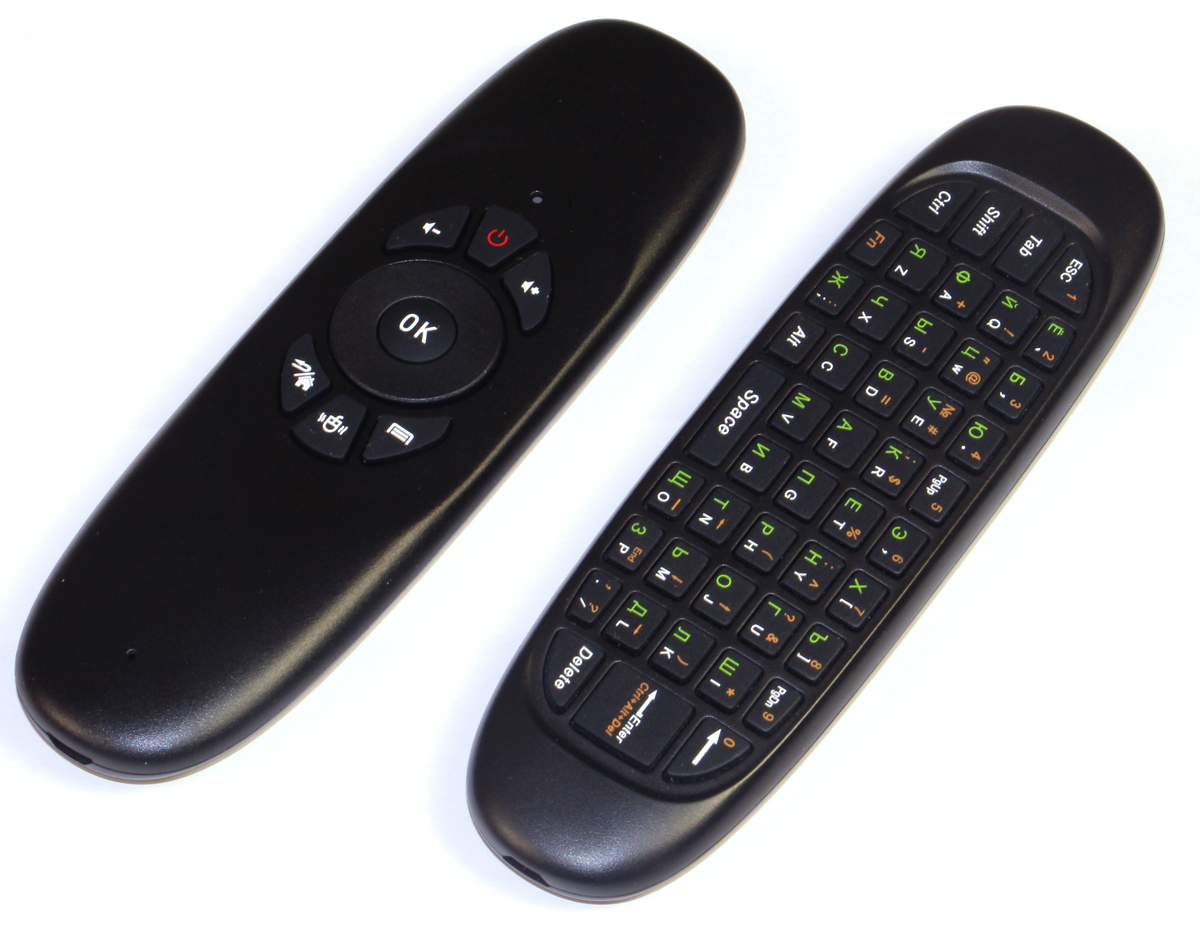
Если вы ещё не знаете, что есть универсальный пульт, который можно настроить на управление сразу несколькими устройствами, то в этой статье мы расскажем вам обо всех его возможностях и приведём инструкцию, как пользоваться и как правильно произвести его настройку.
Что такое универсальный пульт
Если вы стали счастливым пользователем цифрового телевидения, то в вашей квартире появился новый прибор с пультом ДУ – приставка-ресивер. И чтобы не добавлять в обиход ещё один ПДУ, давайте разберёмся, как пользоваться универсальным пультом.
Несмотря на все прорывы в технологиях, приборы ПДУ совсем не изменились. Они могут иметь разную форму, но конструкция любого пульта по-прежнему состоит из корпуса, электронной схемы, кнопок, светодиодов, а также источника автономного питания.
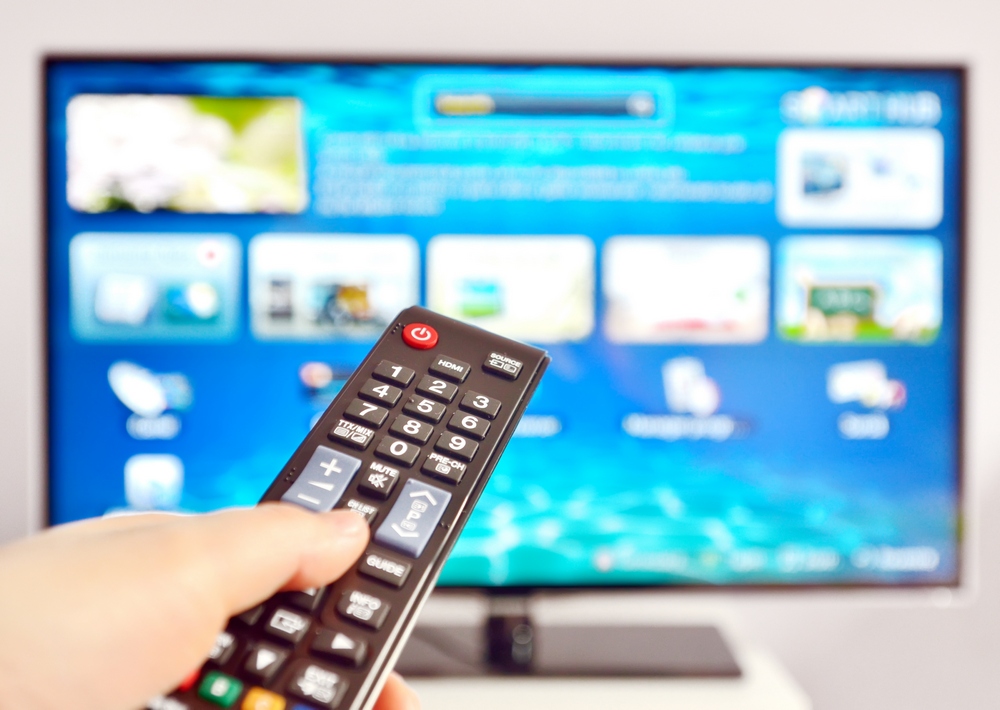
Универсальный пульт имеет идентичное внутреннее устройство, только его можно настроить на управление сразу несколькими устройствами. Например, купив такой прибор, можно убрать телевизионный, приставочный и мультимедийный пульт в шкаф, а все их функции прописать в универсальный ПДУ.
Может ли любой пульт дистанционного управления быть универсальным? Нет. Хоть внешне они похожи, но внутренняя электронная схема у них разная. Только предназначенные для этого приборы можно настроить на управление нескольких устройств.
Разница между оригинальным и универсальным пультом
Пульт от телевизора, например, ТВ Триколора, сам по себе прибор бесполезный, его можно использовать только в паре с другим устройством – телеприёмником, для которого его и создали.
Принцип работы ПДУ строится на трёх действиях:
- Когда вы нажимаете кнопку прибора, вы механически задействуете микросхему, в которой создаётся определённая последовательность электрических импульсов;
- Светодиодный элемент пульта преобразует полученную команду в инфракрасное излучение с длиной волны 0,75—1,4 микрона, и отправляет сигнал сопряжённому устройству;
- В телевизоре имеется фототранзистор, который обнаруживает этот ИК-сигнал и преобразует его в свой электрический импульс, передаёт его своему блоку управления, благодаря чему заданная вами команда выполняется.
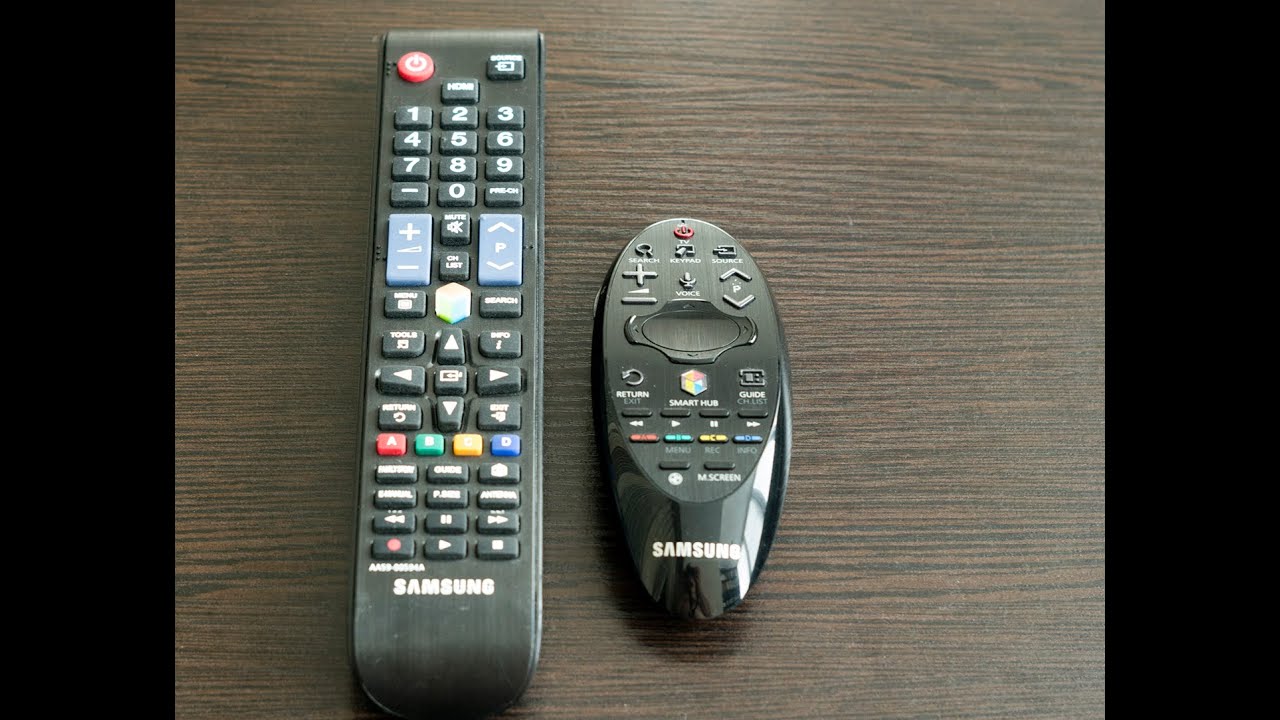
Метод связи, используемый в пультах дистанционного управления, называется PCM, или импульсной кодовой модуляцией. Его особенность заключается в том, что каждой команде присваивается отдельная 3-битная последовательность, например:
000 — выключить телевизор; 001 — выбрать следующий канал; 010 — вернуть предыдущий канал; 011 — увеличить громкость; 100 — уменьшить громкость; 111 — включить телевизор и т.д.
То есть, когда вы нажимаете кнопку на пульте дистанционного управления, электронная схема включает ИК-светодиод в соответствии с заданным шаблоном: «111» – ON, ON, ON, с чёткой длинной шага сигнала, например, 3 миллисекунды. Если вы выбрали кнопку регулировки громкости, которая имеет код 011, то светодиод выполнит три таких действия с предварительно определённой задержкой: выключится, включится и снова включится.
На рынке можно встретить три разных типа ПДУ:
- Оригинальный;
- Неоригинальный;
- Универсальный.
Оригинальные и неоригинальные пульты – это устройства управления, созданные для одной конкретной модели технических устройств. Разница лишь в том, что первый тип выпускает родной завод-производитель, на котором был собран и сам телевизор, а неоригинальные ПДУ выпускают разные компании по лицензии.
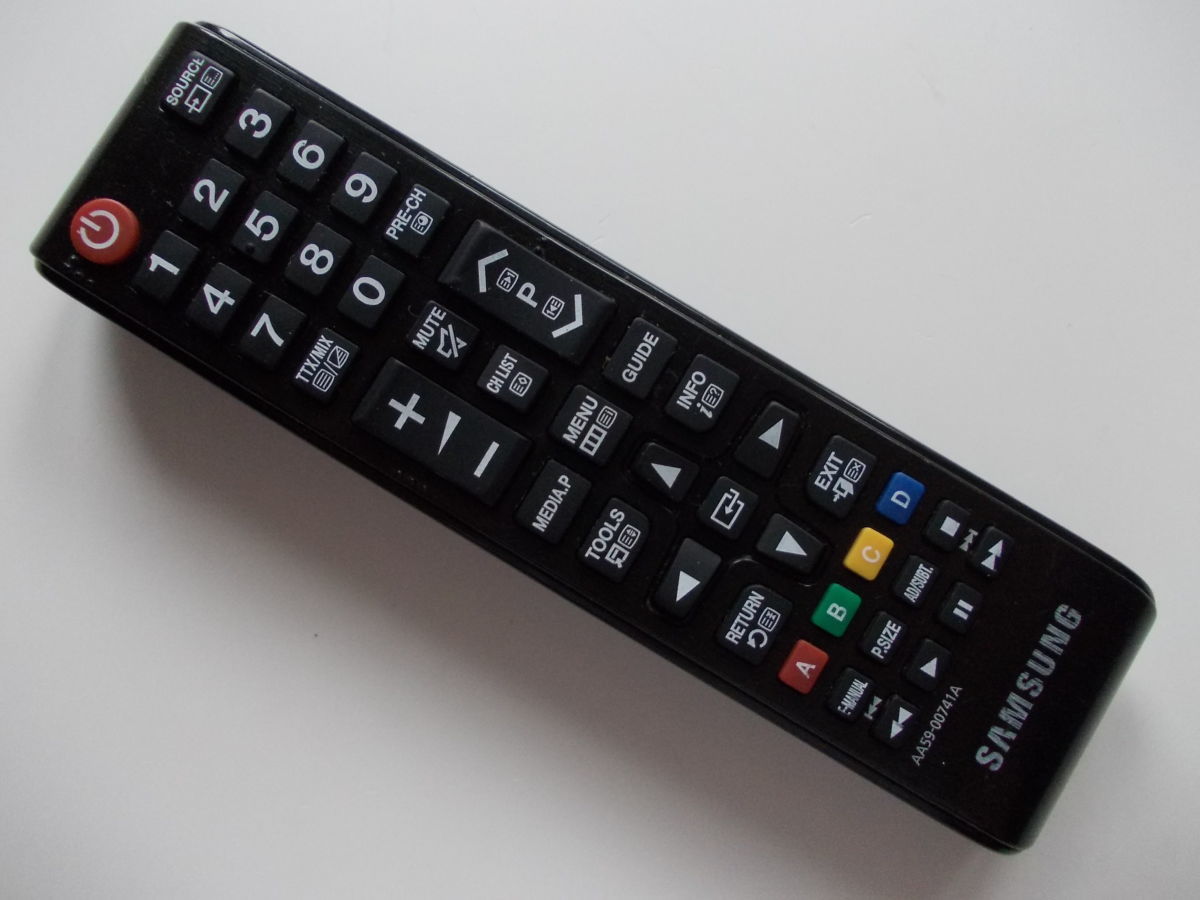
Универсальные пульты (УПДУ) – это обучаемые устройства управления, которые:
- Можно настраивать;
- Подходят под многие модели телевизоров;
- Можно использовать вместо утерянного пульта для любого технического устройства.
Универсальный пульт можно выбирать по форме, размеру, цвету, дизайну в зависимости от личных предпочтений. Внутри такого прибора имеется специальная программа и специальная база кодов, которые позволяют определять сигналы практически от любого ТВ.
Самые распространённые бренды универсальных ПДУ — Supra, Huayu и Билайн.
Как узнать код телевизора
Для настройки универсального пульта к вашему телевизору желательно знать трёх- или четырёхзначный код конкретной модели. Найти такие коды можно либо в техническом паспорте телевизора, либо на сайте производителя техники, либо в специальных таблицах-справочниках. Он так и называется – «Код для настройки пульта».
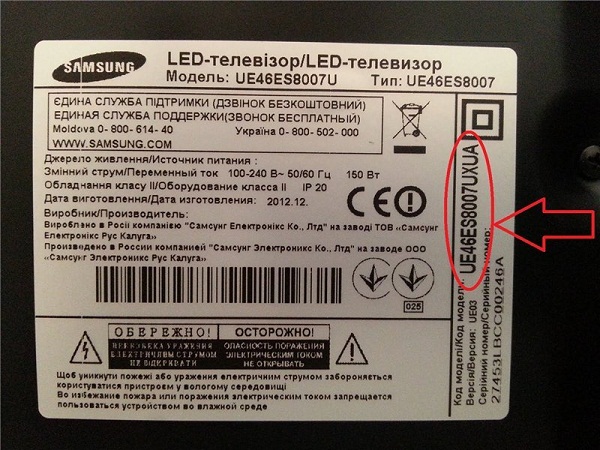
Но как настроить пульт к телевизору, если вы не смогли найти нужный код своей модели? Для этого в каждом УПДУ заложена функция автоматической настройки с программным поиском кода. Достаточно просто нажать нужную комбинацию цифр, после чего запустится команда автоподбора.
Настройка универсальных ПДУ
Первым делом в пульт дистанционного управления нужно вставить источники питания. Некоторые ПДУ продаются без батареек, поэтому их придётся купить дополнительно. Можно остановиться на батарейках, а можно сразу приобрести аккумуляторные элементы. Второй вариант будет стоить дороже, но зато их можно сотни раз подзаряжать от сети.
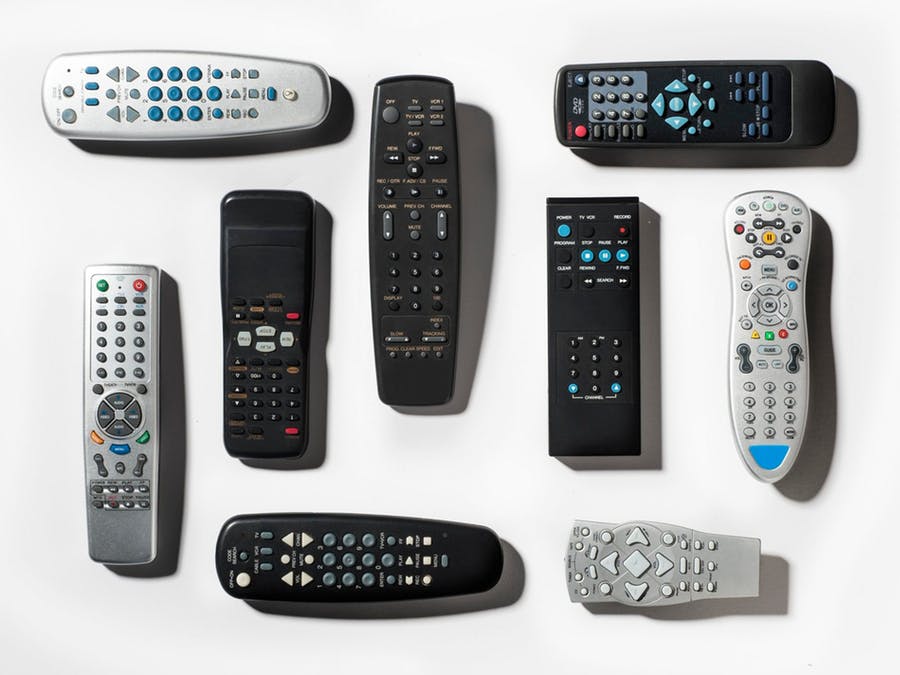
Затем включите телевизор, с которым будет сопрягаться УПДУ. На пульте выберите необходимый режим: ТВ, DVD, PVR или АУДИО (для настройки телевизора – кнопка «TV»). Удерживайте кнопку в течение 3 секунд, чтобы загорелся индикатор на передней панели прибора.
А вот следующие шаги будут отличаться: если вы не знаете код модели своего ТВ, то перейдите к следующему разделу автоматической настройки, а если код известен, то познакомьтесь с инструкцией по ручной настройке.
Автоматическая
На цифровой панели УПДУ наберите число «9999», не убирая палец с клавиши «9», пока ТВ-приёмник не выключится. После этого начнётся процедура автоматического подбора каналов, которая может занять до 15 минут времени.
Этот способ применяют, если код для марки вашего устройства отсутствует в списке торговых брендов. Однако если возникнет конфликт кнопок управления (функция одной кнопки распространяется на несколько устройств), то их исправление будет невозможным, если был запущен поиск по всей базе данных (комбинацией «9999»).
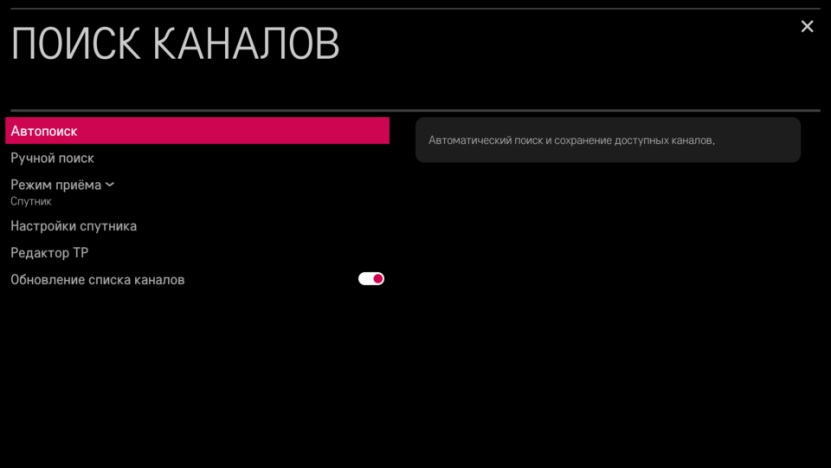
В разных моделях комбинация кнопок может быть разной, информацию лучше смотреть на упаковке от пульта или в прилагаемой к нему инструкции.
Для настройки УПДУ SUPRA (Супра), который чаще всего используют для управления телевизорами ТМ LG, Samsung или Philips, алгоритм будет таким:
- Включите телевизор;
- Направьте на него ПДУ;
- На панели пульта нажмите кнопку «Power» и удерживайте её в течение 5-6 секунд, пока не загорится светодиод;
- Дождитесь, пока на экране не появится иконка громкости. Попробуйте изменить параметр звука, если телевизор реагирует, значит, настройка прошла успешно.
УПДУ HUAYU настраивается по такой схеме:
- Включите ТВ;
- На панели пульта нажмите кнопку «Set», следом за ней кнопку «Power», а затем одновременно отпустите обе кнопки;
- Ещё раз нажмите клавишу «Power»;
- Убедитесь, что на экране появилось обозначение громкости;
- Для выхода из режима программирования 2 раза нажмите клавишу «Set».
Есть ещё и третий вариант автонастройки, реализованный в некоторых моделях универсальных пультов:
- Включите телеприёмник;
- Нажмите кнопку «TV» и удерживайте её, пока не загорится светодиод;
- Нажмите и удерживайте кнопку «Mute» для подключения поиска;
- Дождитесь окончания процесса и проверьте работу пульта любой командой: если телевизор реагирует, значит, пульт настроен успешно.
Ручная
Для всех телевизоров есть свой код сопряжения, и зная его, можно быстро произвести настройку универсального пульта. Узнайте код своей модели и проведите следующие действия:
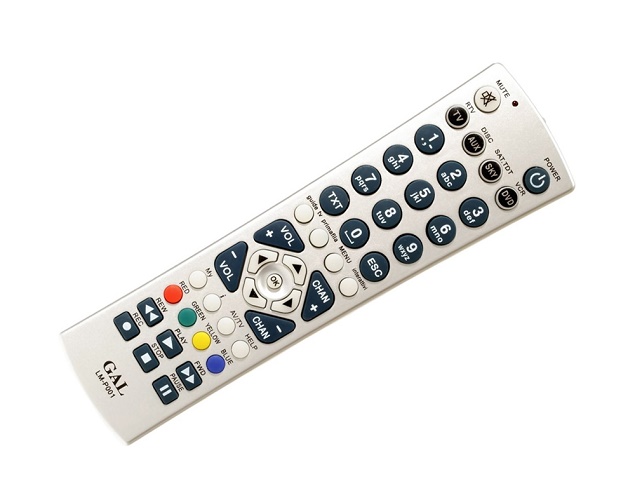
- Включите ТВ-приёмник;
- На УПДУ зажмите кнопку «Power» и, не отпуская её, введите код своей модели ТВ;
- Когда светодиод прибора моргнёт 2 раза, отпустите кнопку «Power».
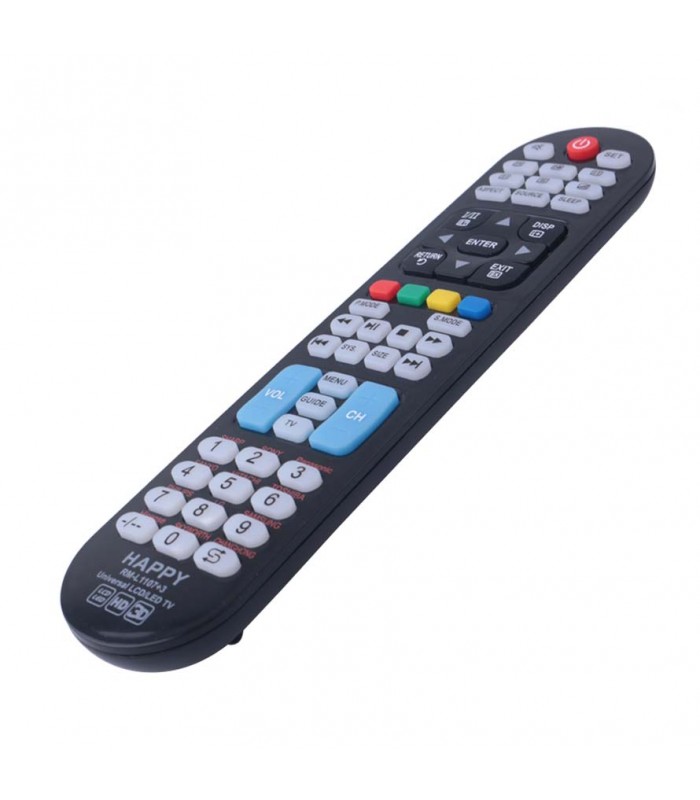
- Чтобы перейти в режим программирования, одновременно нажмите две кнопки: «Power» и «Set» и дождитесь постоянного свечения индикатора ПУ;
- Введите четырёхзначный код;
- Индикатор должен потухнуть, выход осуществляется кнопкой «Set».
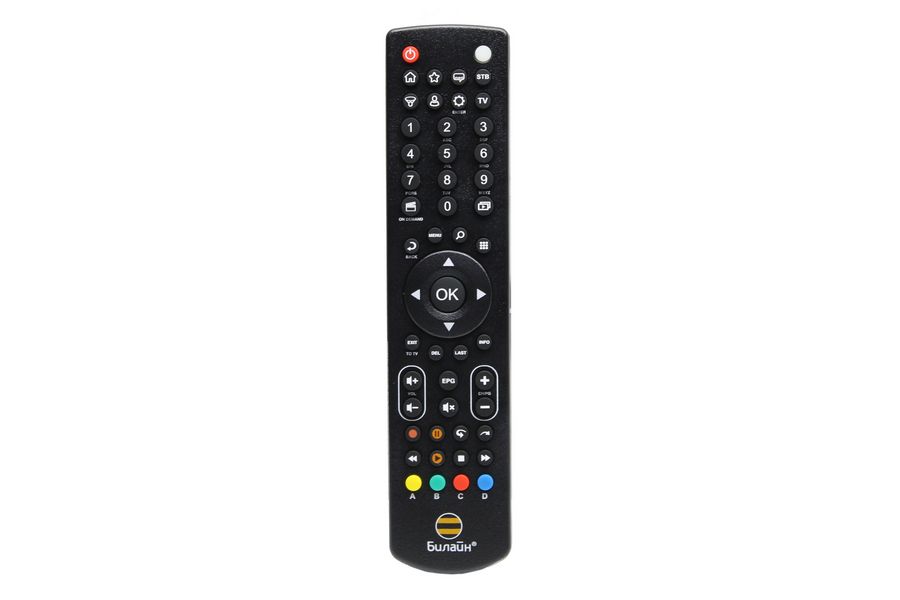
- Включите TV;
- Нажмите 2 кнопки: «C» и «Setup»;
- Подождите, когда инициализация завершится и после тог, как индикатор моргнёт 2 раза, кнопки можно отпустить;
- Проверка работоспособности осуществляется кнопкой «Vol».
Если вы не успеете ввести код в течение одной минуты, телевизор будет переведЁн в обычный режим и настройку нужно будет начать сначала.

Без кода
Также настроить универсальный пульт для управления телевизором можно с помощью поиска кода. Для этого выполните такие действия:
- Включите телевизор и направьте на него УПДУ;
- Одновременно нажмите две кнопки: «TV» и «OK». Удерживайте их в активном состоянии 2-3 секунды, пока не засветятся все кнопки ПДУ. Дождитесь, пока останутся гореть только числовые кнопки;
- Не спеша нажимайте кнопку переключения каналов «CH+» до тех пор, пока телевизор не отключится, это будет значить, что код подобран;
- Чтобы сохранить настройки, нажмите кнопку «TV».
Обратите внимание, что скорость подбора кода у каждой телевизионной модели разная, поэтому, нажимая «CH+», ожидайте пару секунд, чтобы успеть заметить реакцию телеприёмника.
Смартфоны с функцией универсального пульта
А знаете ли вы, что в последних моделях некоторых смартфонов уже имеется функция универсального пульта? Вы можете не покупать ещё один ПДУ, а просто настроить телефон на управление всеми приборами в своей квартире, но только тех, что имеют опциию SMART.
Чтобы настроить универсальный пульт на смартфоне, вам придётся посетить Плеймаркет и скачать мобильное приложение. Их много, поэтому почитайте отзывы и установите наиболее подходящее для вас.
После запуска программы вам будет предложен список оборудования (телеприставка, медиа-стример, телевизор, проигрыватель, умный дом и т.д ). Выбирайте то, чем хотите управлять. Дальше нужно будет указать производителя и способ сопряжения (Wi-Fi, Bluetooth, ИК-порт).
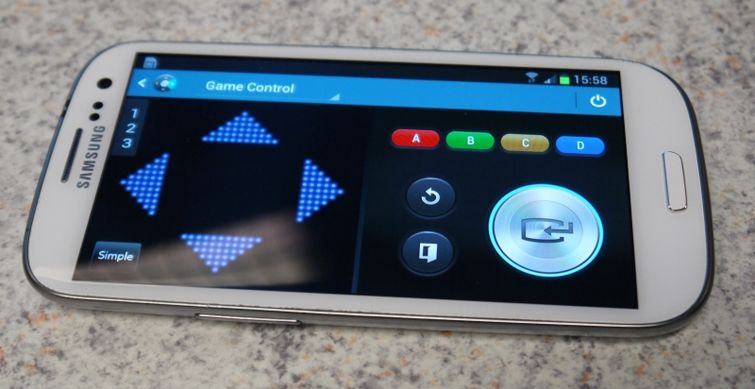
Программа запустит поиск оборудования, и как только вы увидите на экране телефона имя своей техники, выбирайте её. На дисплее телевизора появится специальный код подтверждения, который останется ввести в программу на смартфоне. Теперь у вас в руках не просто телефон, а ещё и пульт управления.
Такая установка предельно проста и понятна. Все инструкции последовательно появляются на телефоне, и вам остаётся только подтверждать свои действия. Для такой настройки не нужно знать кода и автоматический поиск тоже не потребуется. Дистанционная связь устанавливается по выбранной технологии беспроводной связи с конкретными устройствам в вашей квартире.
Иметь единственный пульт управления для всего оборудования в доме – это очень удобно. И как вы поняли из нашей статьи, настроить универсальный ПДУ достаточно просто и быстро.
Ваша оценка статьи:*
Лайфхак для парней: как добавить своей девушке?

Находка для тех, чьи девушки и супруги работают в сфере услуг: маникюр, брови, ресницы и так далее. Вы же наверняка задумывались, как помочь своей половинке зарабатывать больше? Но что делать, если во всех этих маркетингах и процедурах не разбираешься от слова «совсем»? Мы нашли выход — это сервис VisitTime Чат-бот для мастеров и специалистов, который упрощает ведение записей: — Сам записывает клиентов и напоминает им о визите — Персонализирует скидки, чаевые, кешбек и предоплаты — Увеличивает доходимость и помогает больше зарабатывать А еще там первый месяц бесплатно, поэтому лучшее, что вы можете сделать сейчас — установить или показать его своей принцессе Всё интуитивно понятно и просто, достаточно нажать на этот текст и запустить чат-бота



